新しいお知らせの投稿方法を解説します、
1.お知らせの新規投稿画面に移動する
新規投稿画面への移動方法は2つあります。
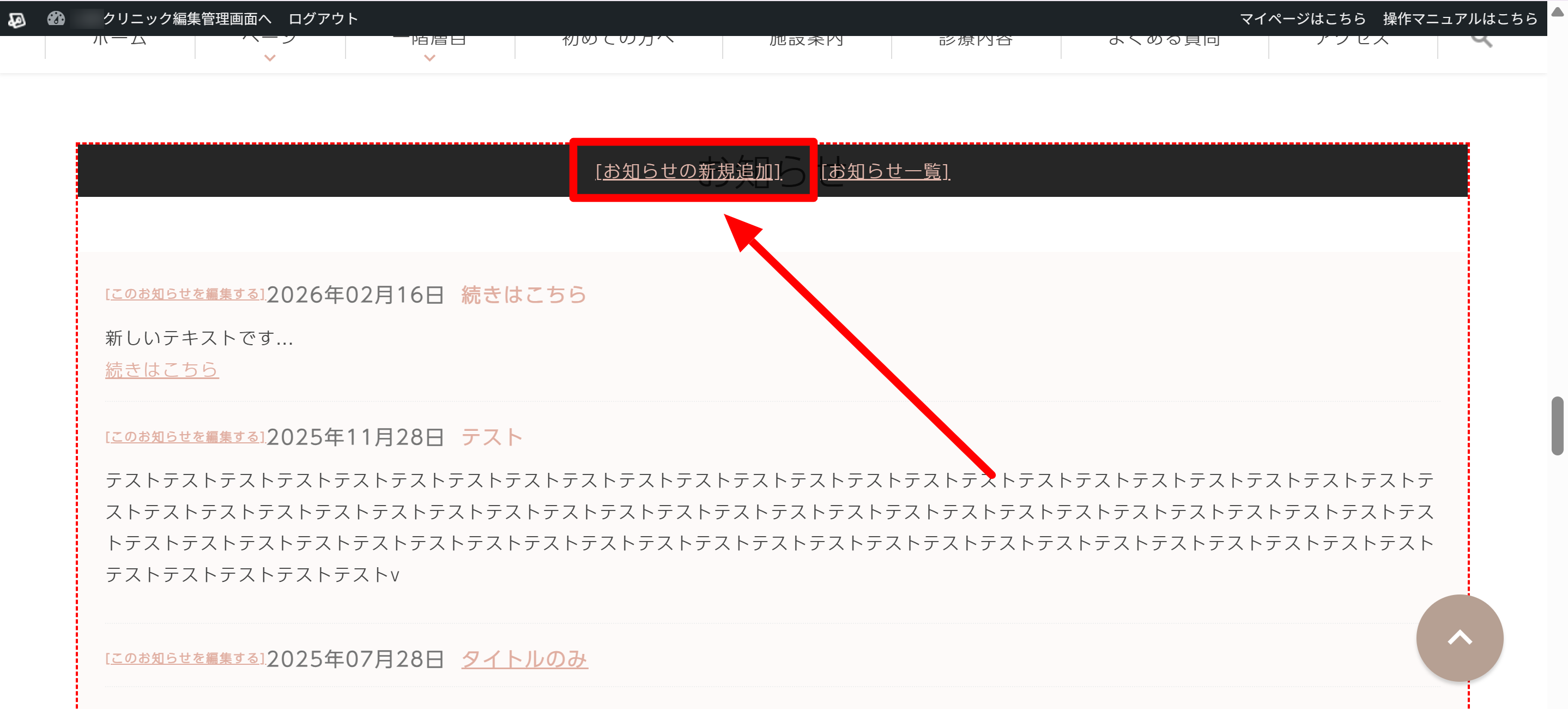
①トップページから移動する方法
トップページのお知らせコンテンツのタイトル付近にマウスカーソルを合わせると、黒い帯が表示されます。黒い帯の中に[お知らせの新規追加]というリンクが表示されますので、そちらをクリックしてください。
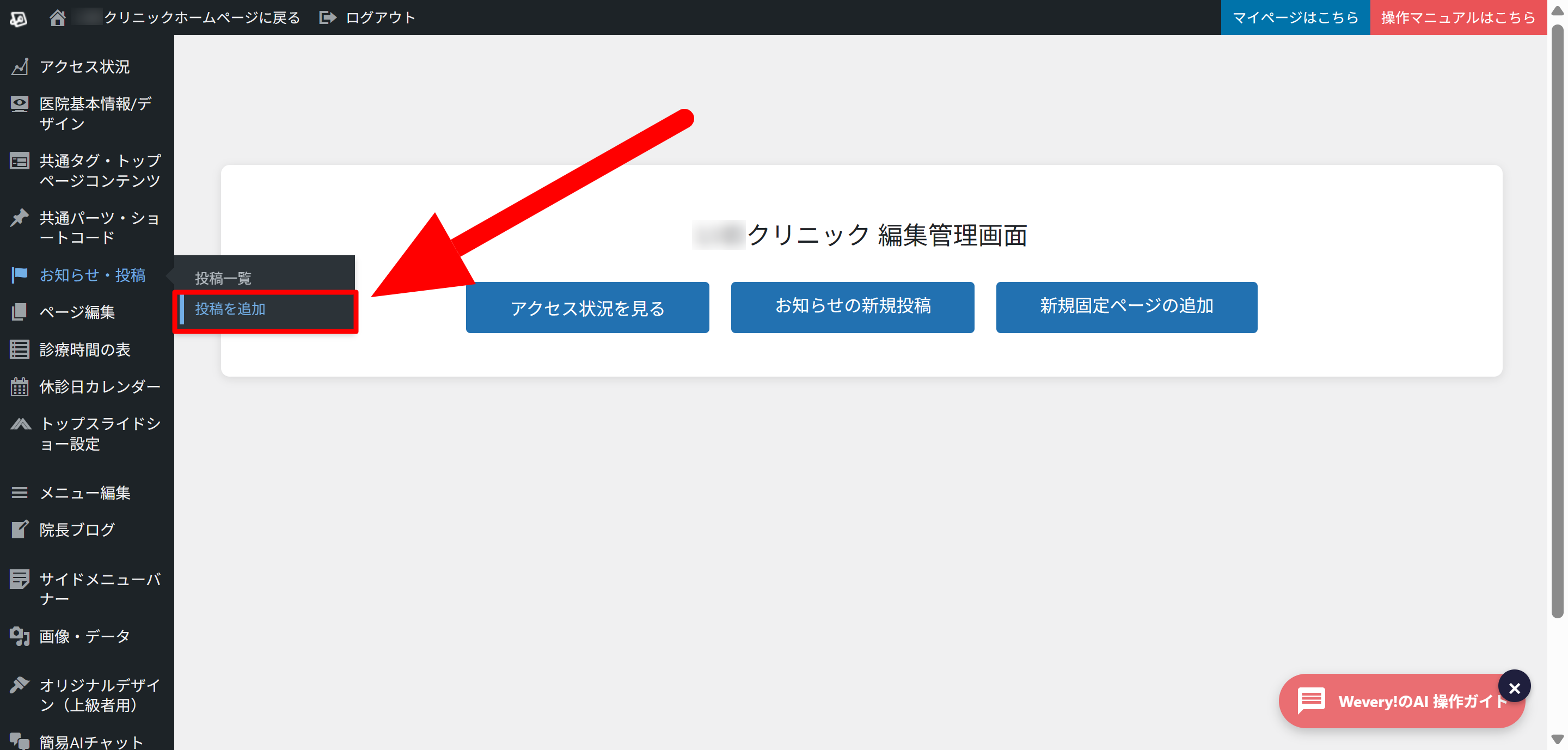
②編集管理画面から移動する方法
編集管理画面の左側メニューにある「お知らせ・投稿」にマウスカーソルを合わせます。すると、右側にメニューが表示されますので、その中の「投稿を追加」をクリックしてください。
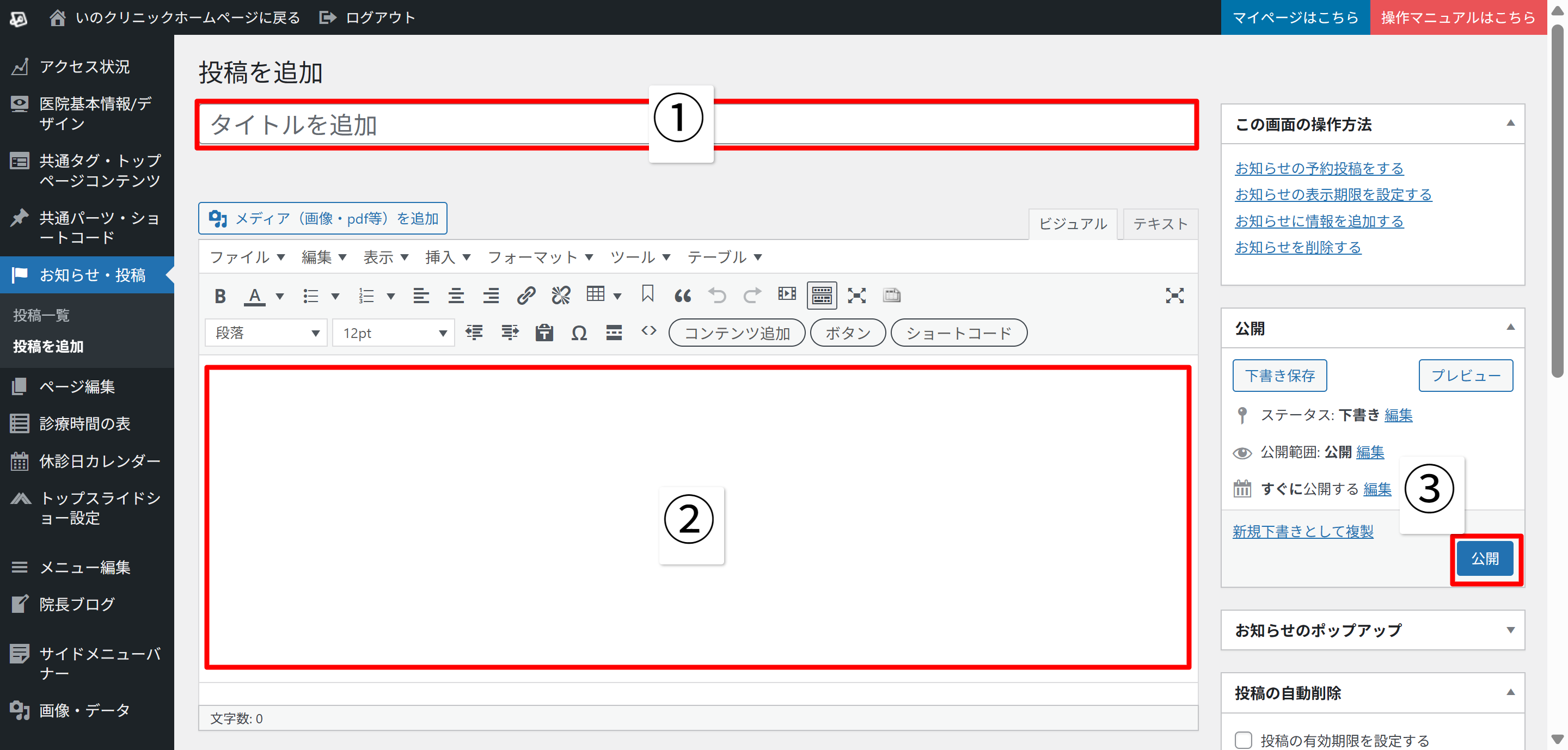
2.お知らせのタイトル・本文を入力
新規投稿画面に移動ができたら、①お知らせのタイトル、②お知らせの本文を記載して、③内容に問題がなければ「公開」ボタンをクリックします。
作成完了です!
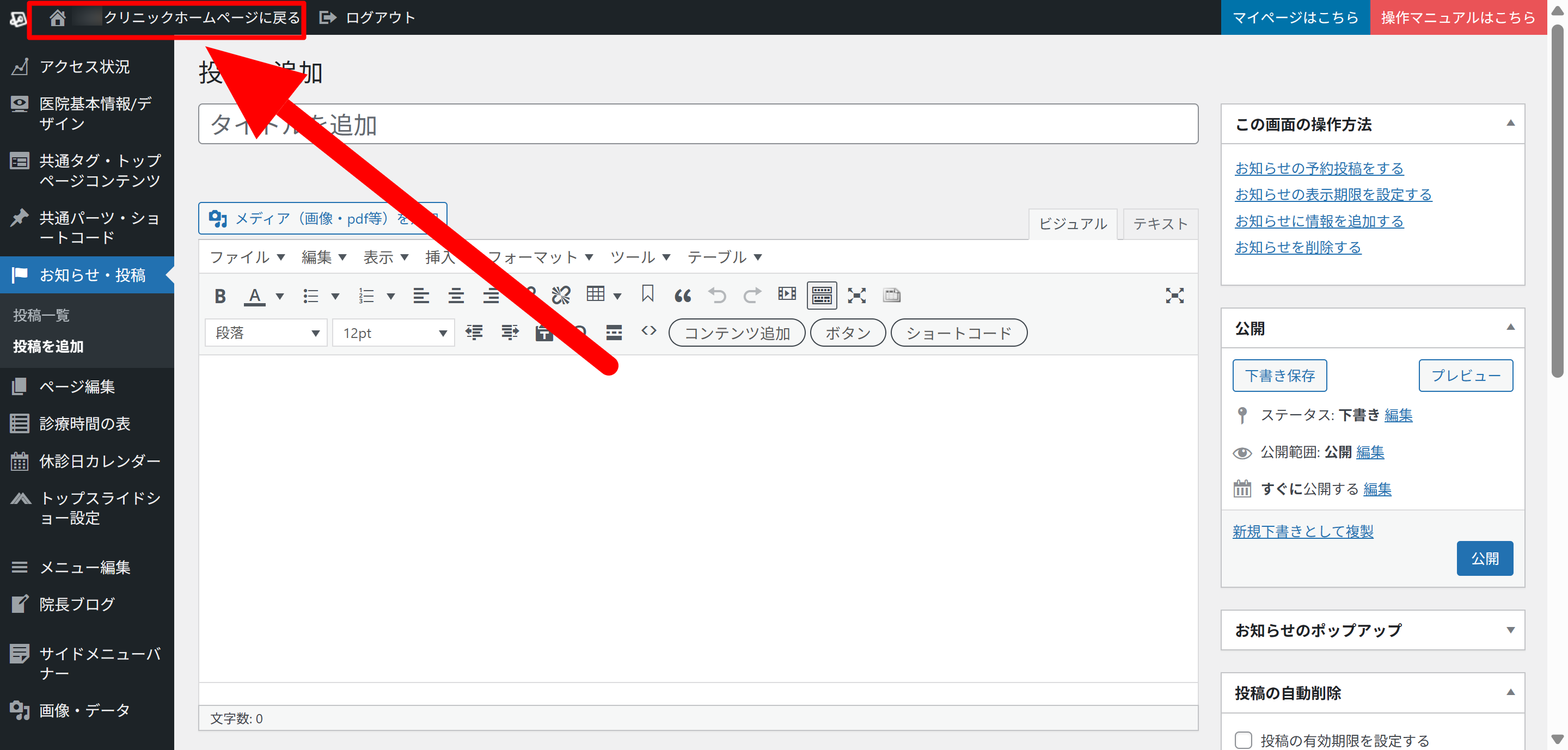
★作成したお知らせを確認する方法
作成したお知らせを確認したい場合は、画像上部の「〇〇〇ホームページに戻る」をクリックしてください。トップページへ移動しますので、トップページ内のお知らせコンテンツから、作成したお知らせをご確認いただけます。
最近のコメント