ホームページがスマートフォンでどのように表示されるかは、次の2つの方法で確認できます。スマートフォンをお持ちであれば方法1、パソコンだけで確認したい場合は方法2をお試しください。
目次
方法1:スマートフォンから編集画面にログインして確認する
- スマートフォンのブラウザで https://wevery.jp/users/sign_in を開き、ユーザー名(メールアドレス)とパスワードを入力して「ログイン」をタップします。
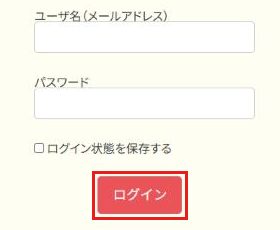
- ログイン後、ホームページの編集画面を開きます(詳しくはログイン・ログアウトをするをご覧ください)。
- 確認したいページの編集画面で「変更をプレビュー」をタップすると、公開前の変更内容をスマートフォンでの表示で確認できます。
※すでに公開しているページは、ホームページのURLをスマートフォンで開くだけでも確認できます。
方法2:パソコンの検証ツールで確認する
パソコンのブラウザ(Google Chromeなど)に備わっている「検証ツール(デベロッパーツール)」を使うと、画面の幅をスマートフォンと同じ大きさにして表示できます。
ここではGoogle Chromeでの手順をご案内します(Microsoft Edgeでもほぼ同じ手順です)。
- Google Chromeで確認したいページ(編集画面の「プレビュー」でも可)を開きます。
- キーボードの「F12」(または Ctrl + Shift + I)を押します(Macの場合は Option + Cmd + I )。ページ上で右クリックし、メニューの「検証」を選んでも開けます。
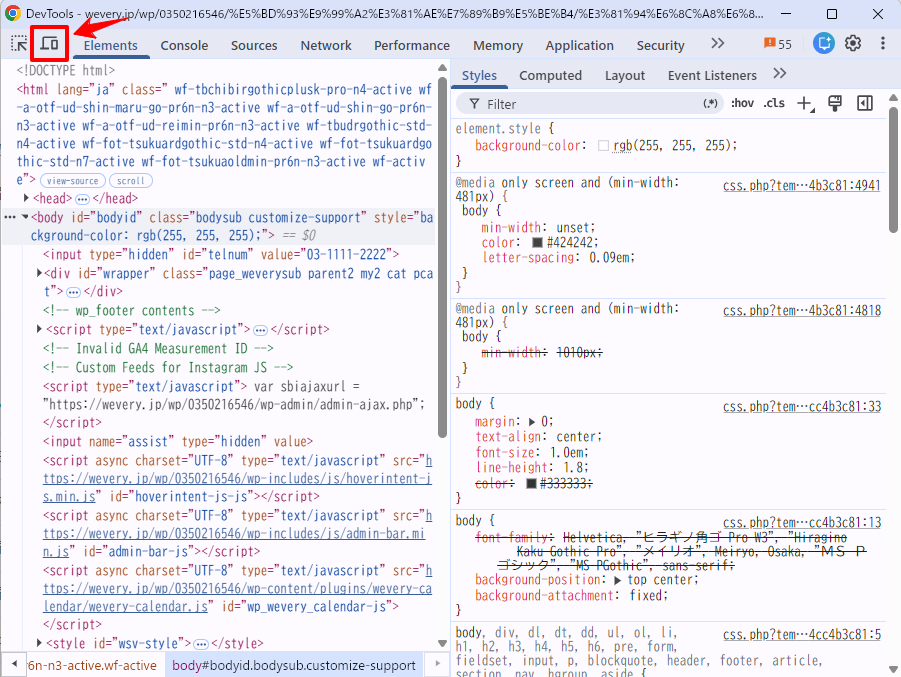
- 検証ツールの画面の左上、パソコンとスマートフォンのアイコン(「デバイスツールバーの切り替え」)をクリックします。キーボードの Ctrl + Shift + M(Macの場合はCmd + Shift + M)でも切り替えられます。
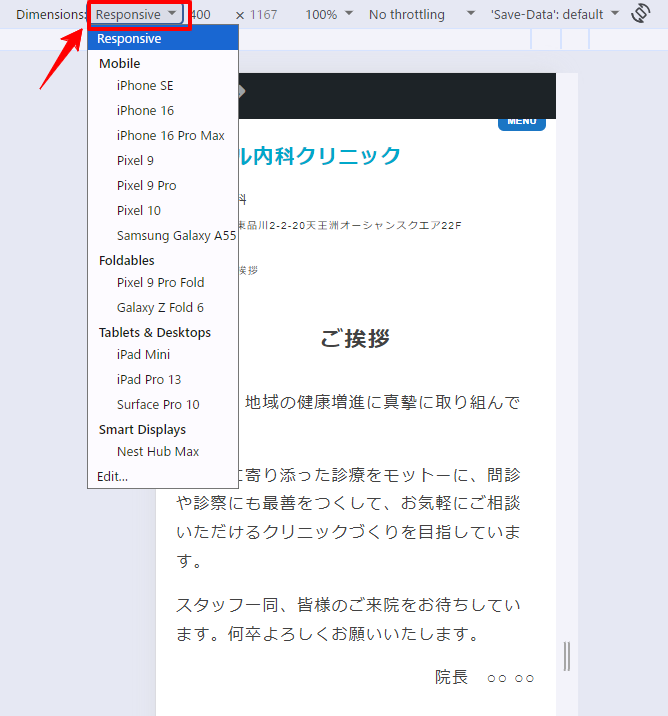
- ページ上部に画面サイズの操作バーが表示されます。「Dimensitons」の右側(初期状態は「Responsive」)をクリックし、確認したいスマートフォンの機種(iPhoneなど)を選びます。
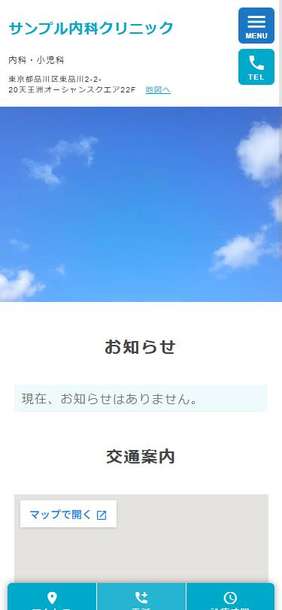
- 表示がパソコン用のままの場合は、ページを再読み込みします(F5、Macは Cmd + R)。スマートフォン用の表示に切り替わります。
- 確認が終わったら、もう一度「F12」を押して(または検証ツール右上の「×」をクリックして)検証ツールを閉じます。
※検証ツールは表示を確認するためだけの機能です。操作してもホームページの内容が変わることはありません。
※パソコン上でスマートフォンの画面を再現したものなので、実際のスマートフォンと細かい表示が異なる場合があります。最終的な確認は、実際のスマートフォンで行うことをおすすめします。
最近のコメント