操作がわからないときは、管理画面の「画面共有」を使うと、Wevery!のサポート担当にいまご覧の画面を見てもらいながら説明を受けられます。
画面共有をご希望の場合は、まずはWevery!サポートセンターにお電話ください。
Wevery!サポートセンター
フリーダイヤル:0120-154-198(受付時間:平日 9:30~17:30)
ご注意
- サポート担当は画面を見るだけで、パソコンを操作することはできません。
- サイトに負担をかけないためサポート担当にはカクカクして見えているので、ゆっくり操作してください。
- 共有中はパスワードや患者さまの情報など、見せたくない画面は表示しないようご注意ください。
1. 管理画面右上の「画面共有」をクリックする
サイトの管理画面にログインし、画面右上の黒いバーにある「画面共有」をクリックしてください。

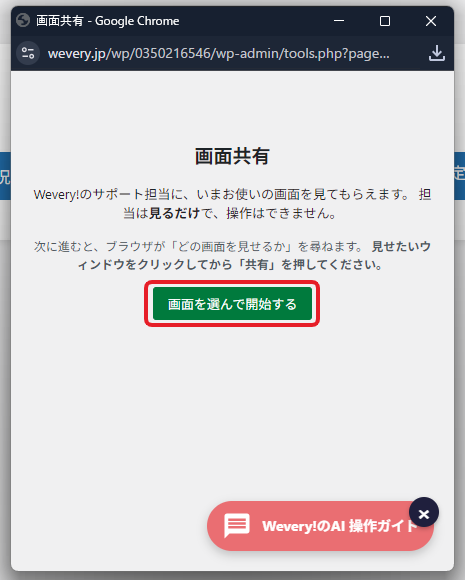
2. 「画面を選んで開始する」をクリックする
「画面共有」の小さなウィンドウが開きます。緑色の「画面を選んで開始する」ボタンをクリックしてください。
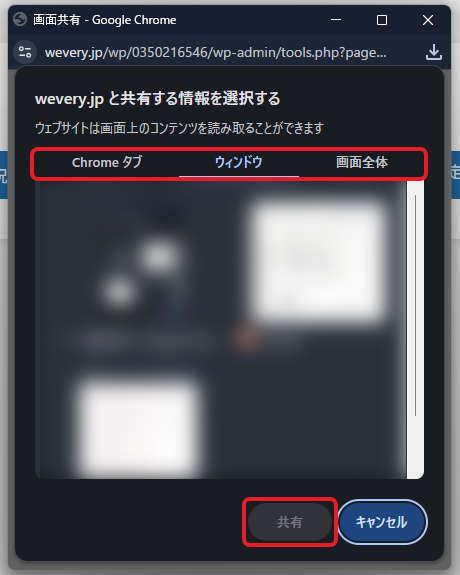
3. 見せたい画面を選んで「共有」をクリックする
上部のタブから共有する範囲を選び、見せたいものをクリックしてから「共有」ボタンを押してください。
- Chrome タブ:ブラウザのタブ1つだけを見せます。
- ウィンドウ:選んだウィンドウ(ブラウザや他のソフト)だけを見せます。
- 画面全体:パソコンのデスクトップ全体を見せます。管理画面以外のソフトやファイルも見てもらいたいときはこちらを選んでください。
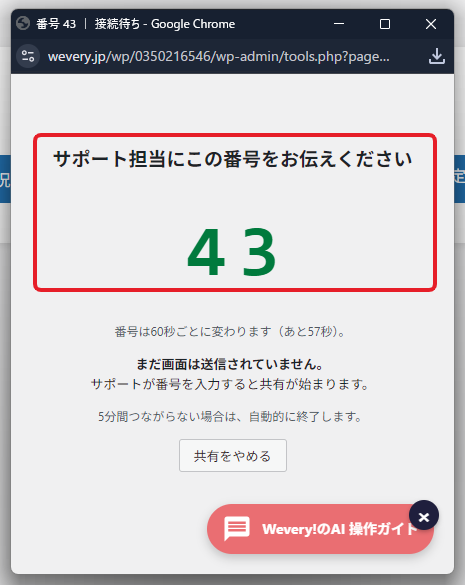
4. 表示された番号をサポート担当に伝える
表示された番号をサポート担当にお伝えください。サポート担当が番号を入力すると、画面の共有が始まります。
5. 共有を終える
共有をやめるときは、画面共有のウィンドウにある「共有をやめる」ボタンを押してください。
最近のコメント