初期に作成したメインアカウント(親アカウント)から、複数名のスタッフアカウント(子アカウント)が追加できます。スタッフアカウントはサイトの更新のみが行えます。
| できること | ログイン方法 | |
|---|---|---|
| メインアカウント | ・領収書などのダウンロード ・サイトの更新 ・スタッフアカウントの追加・削除 |
メール&パスワード |
| スタッフアカウント | ・サイトの更新 | メインアカウントが発行したIDとパスワード |
追加方法
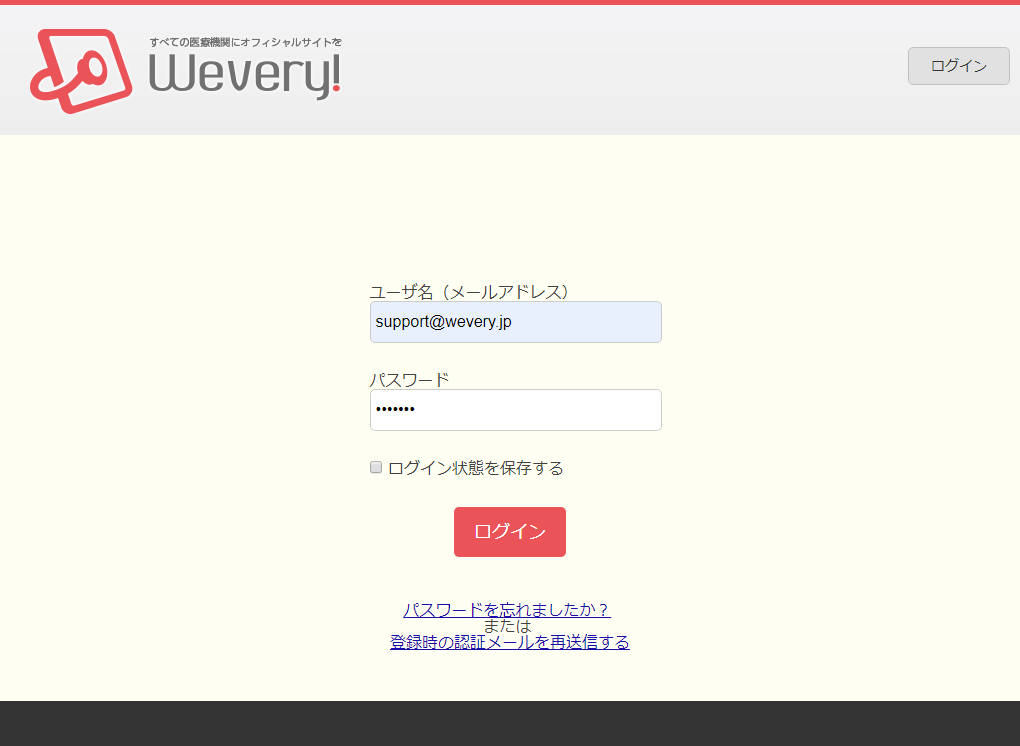
1.Wevery!のオフィシャルサイトからログイン

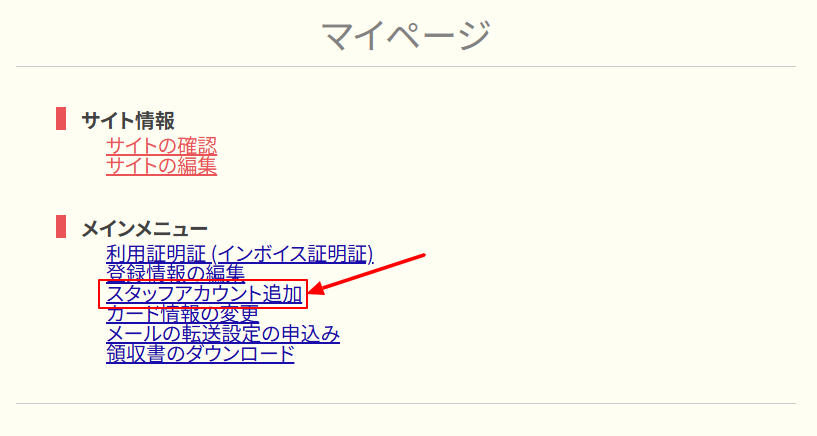
2.マイページから「スタッフアカウント追加」をクリック
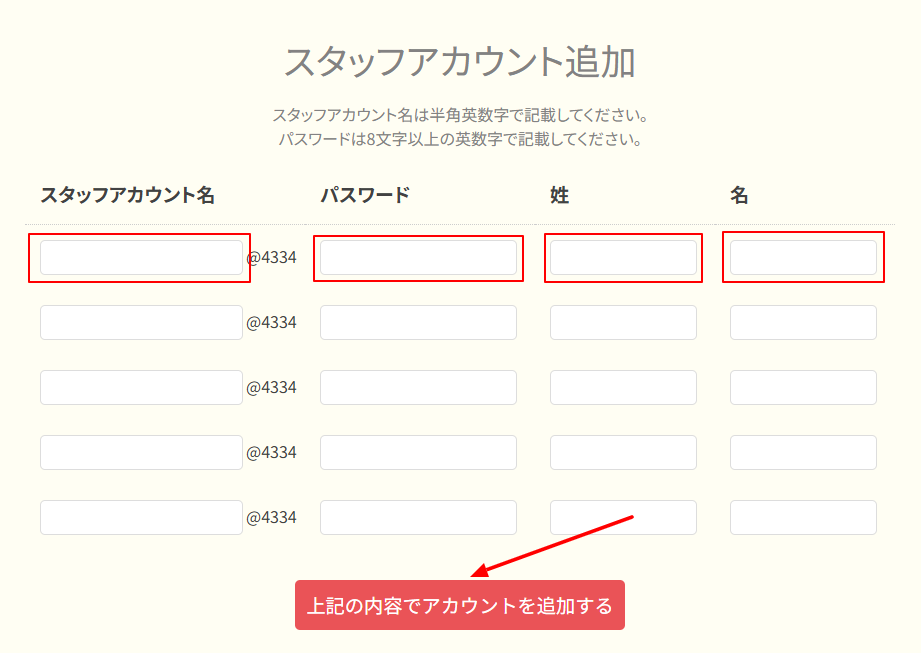
3.赤枠の「スタッフアカウント名」「パスワード」「氏名」を入力し、「上記の内容でアカウントを追加する」をクリック
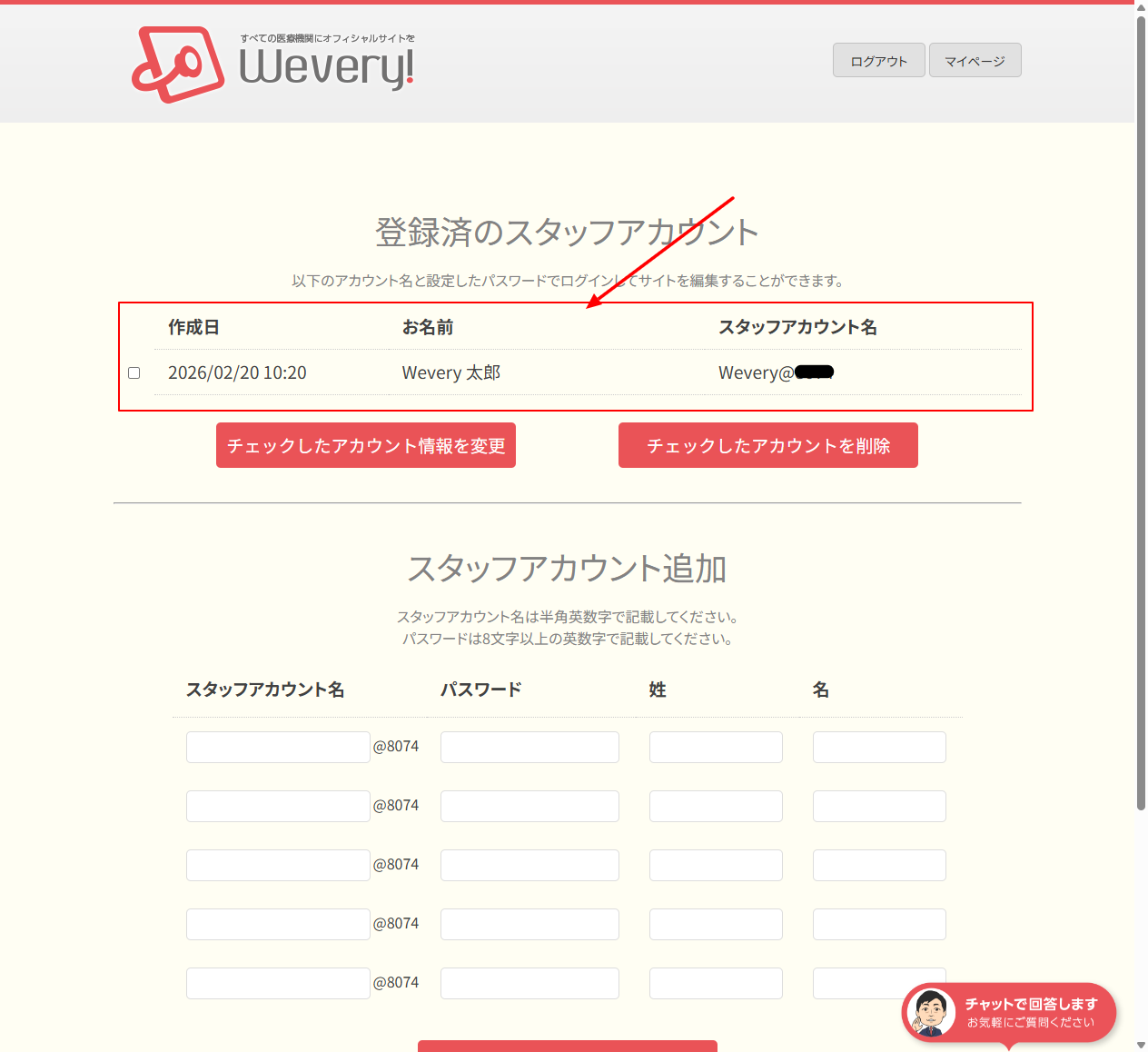
4.登録済のスタッフアカウントに反映されていれば完了です。
※登録後、一度ログアウト頂き、
追加した「スタッフアカウント名」「パスワード」でログイン可能か確認ください。
※追加したスタッフアカウントは、
従来のメールアドレスではログインできません。
画面の「登録済のスタッフアカウント」に表示されている
スタッフアカウント名(例:◯◯◯@1234)と、設定したパスワードを
入力してログインしてください。
スタッフアカウント情報の変更方法
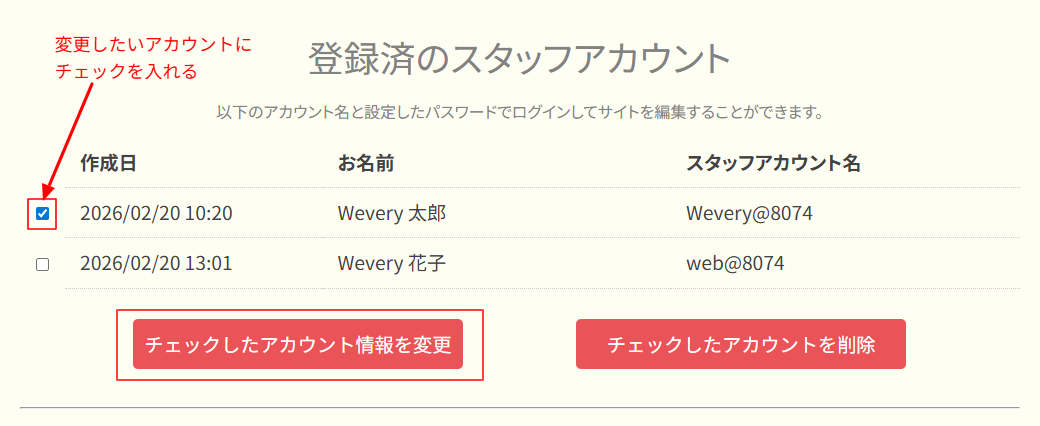
1.変更したいアカウントにチェックを入れ、「チェックしたアカウント情報を変更」をクリック
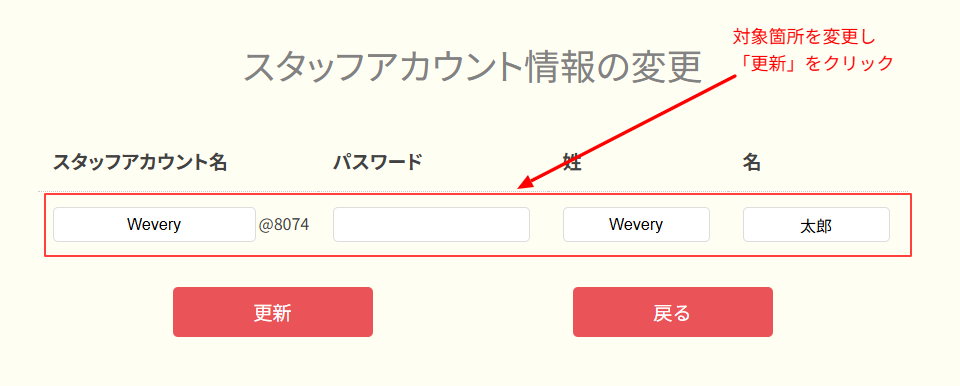
2.対象箇所を変更し「更新」をクリックし完了です。
#ユーザー #利用者 #スタッフ #権限 #パスワード #アカウント
最近のコメント