Excelで作成した表は、コピーして編集画面に貼り付けるだけで、ホームページの表として取り込めます。貼り付けた後に表の幅を整えると、パソコンでもスマホでも見やすく表示されます。
Excelの表を貼り付ける
- Excelで、ホームページに載せたい範囲を選択し、コピーします(Windows:Ctrl + C/Mac:Cmd + C)。
- ホームページの編集画面を開き、表を入れたい位置をクリックします。編集画面の右上が「ビジュアル」タブになっていることを確認してください。
- 貼り付けます(Windows:Ctrl + V/Mac:Cmd + V)。Excelの表が、そのまま表として取り込まれます。
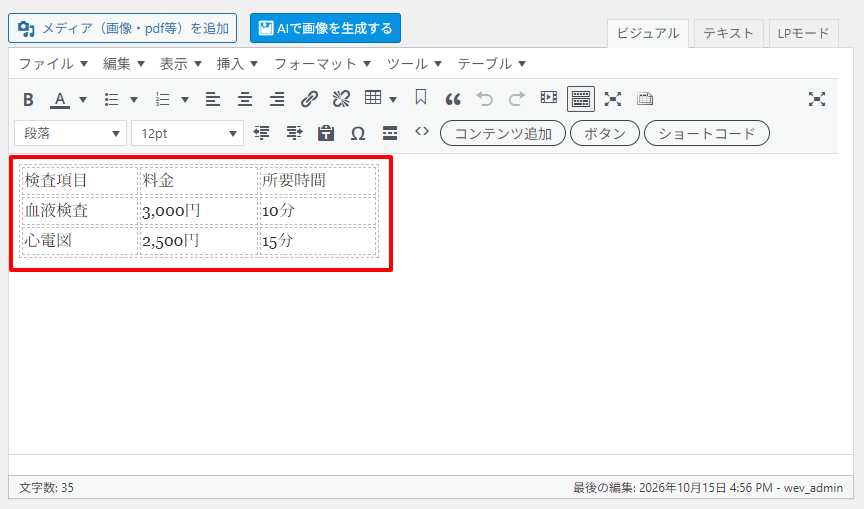
※Excelで設定した色・太字・罫線などの書式は取り込まれず、ホームページの標準デザインの表として表示されます。
表の幅を整える
貼り付けた直後の表は、Excelの列幅をもとにした固定の幅(例:360)になっているため、ページの幅いっぱいには広がりません。次の手順で幅を変更してください。
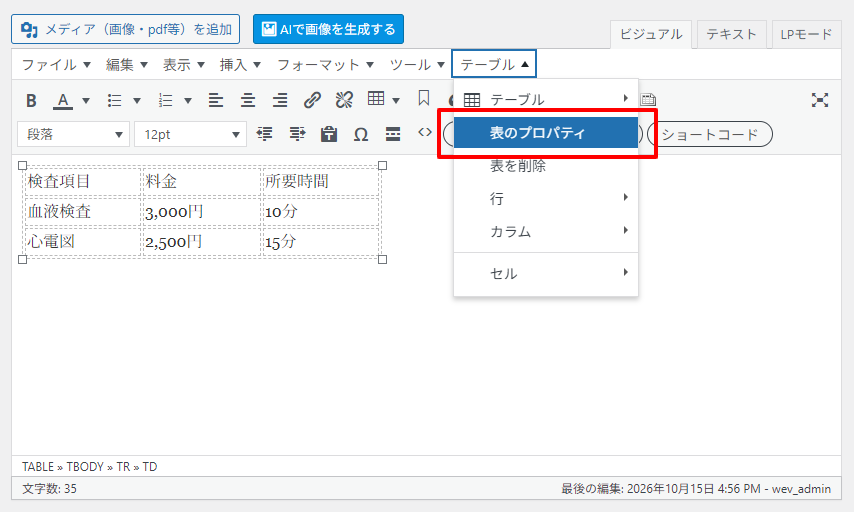
- 表の中をクリックし、上部メニューの「テーブル」もしくは「テーブルのアイコン」メニューから「表のプロパティ」を選択します。
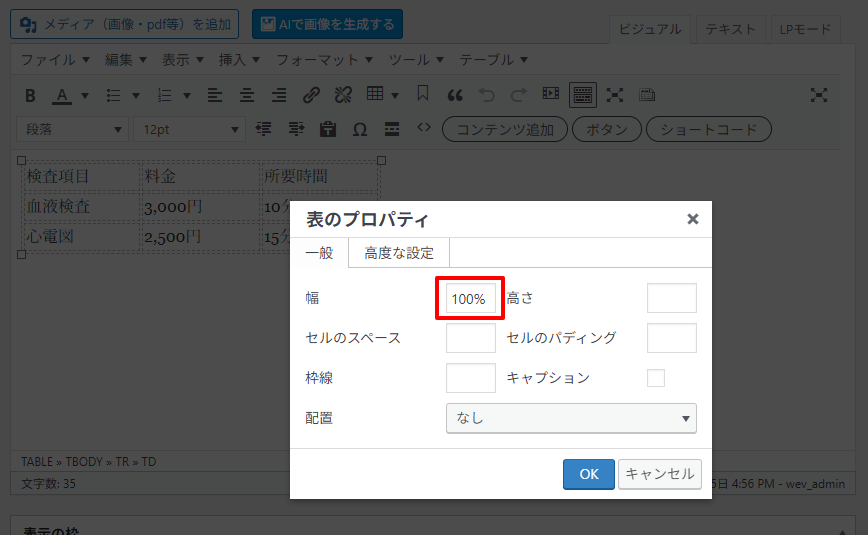
- 「幅」の欄に入っている数値を半角で「100%」に書き換え、「OK」をクリックします。
- 「更新」(または「公開」)をクリックして保存します。
さらに見やすくするには
見出しの行を目立たせる・セルを結合する
見出しの行を目立たせたい場合や、セルを結合したい場合は、こちらをご覧ください。
表を横スクロール表示にする
表の列数が多く文字や列が窮屈になってしまう場合は、表全体に最小幅を指定して横スクロールできるようにすることも可能です。
- 表内をクリックし、上部メニューの「テーブル」もしくは「テーブルのアイコン」メニューから「表のプロパティ」を選択します。
- 「高度な設定」タブを開き、「スタイル」の欄に以下のように追記します。
min-width: 600px;(数値は表の内容量に応じて調整してください)
- 「OK」ボタンをクリックして編集を完了します。
これで、スマホなど画面幅が狭い場合に、表がつぶれず横スクロールで表示されるようになります。
最近のコメント