LPモードは、ChatGPTやGeminiなどの生成AIで作ったランディングページ(LP)を、そのままのWevery!のホームページに表示できる機能です。
「AIで作ったページをホームページに載せたい」「AIで本文を生成する機能よりも、もう少し凝ったデザインのページを作りたい」といった場合にご利用いただけます。
※2026年9月時点ではβ版の機能です。また、トップページ以外のページが対象となります。
目次
LPモードでページを作成する
ここでは例として、「ペースメーカー外来」のページを作成する流れをご紹介します。
1. ページを新規追加する
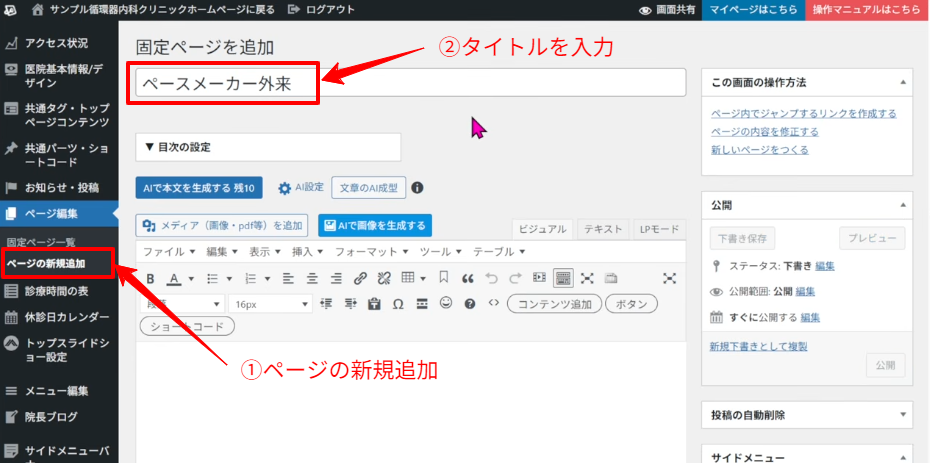
編集管理画面の「ページ編集」→「ページの新規追加」をクリックし、タイトル(例:ペースメーカー外来)を入力します。
2. (必要に応じて)ページの叩き台となる文章を作る
AIにページを作ってもらう前に、ページに載せる内容をある程度用意しておくと、より医院に合ったページになります。
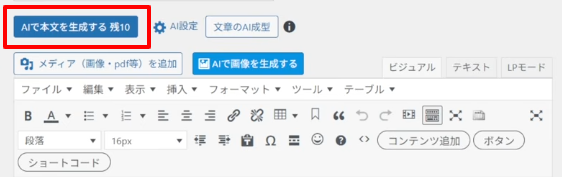
「AIで本文を生成する」ボタンを使うと、SEOや、AIに情報を拾ってもらいやすい構造(AIO)を意識した文章を作成できますので、叩き台として活用するのがおすすめです。もちろん、ご自身で用意した文章を使っていただいても構いません。
3. LPモードをオンにする
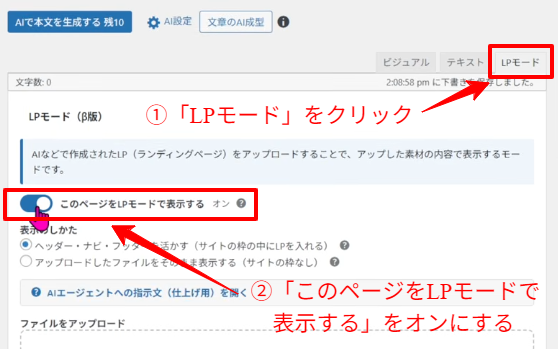
編集画面の「ビジュアル」「テキスト」の右側にある「LPモード」をクリックし、「このページをLPモードで表示する」のスイッチをオンにします。
4. 生成AIでページを作る
ChatGPTやGeminiなどの生成AIに、作りたいページの内容を伝えてLPを作ってもらいます。手順2で作った叩き台の文章も一緒に貼り付けると効果的です。
依頼文の例:
サンプル循環器内科のサイトに、ペースメーカー外来のLPを作りたい。
年間の管理実績と、循環器内科専門であることをしっかりPRしたい。
画像なども織り込み、医療広告ガイドラインやGoogle広告のガイドラインに抵触しないようにしたい。
以下は現在のサンプル循環器内科サイト用の叩き台となる文章なので利用してください。
(ここに叩き台の文章を貼り付け)
AIから構成案が提案されたら内容を確認し、必要に応じて修正を依頼してください。
※AIが作成した文章は、医療広告ガイドラインに沿った表現になっているか、必ずご自身でもご確認ください。
5. 「AIエージェントへの指示文」で仕上げてもらう
LPがある程度できあがったら、LPモードの画面の「AIエージェントへの指示文(仕上げ用)を開く」をクリックし、「コピー」ボタンで指示文をコピーします。
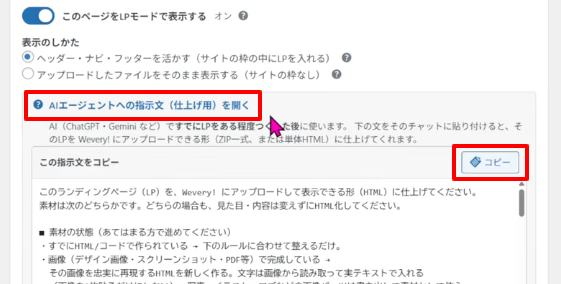
コピーした指示文を、手順4でLPを作ったAIのチャットに続けて貼り付けて送信すると、Wevery!にアップロードできる形(ZIP一式、または1つのHTMLファイル)に仕上げてもらえます。指示文には、Wevery!で崩れずに表示するためのルール(スマホ表示への対応など)がまとめられています。
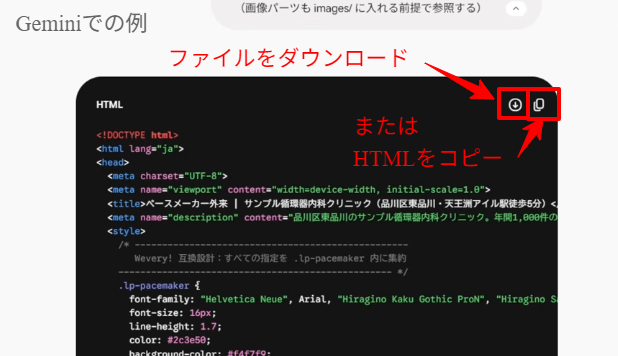
出力されたHTMLコードをファイルとしてダウンロード、またはHTMLコードをコピーします。
6. 仕上がったファイルをアップロードする
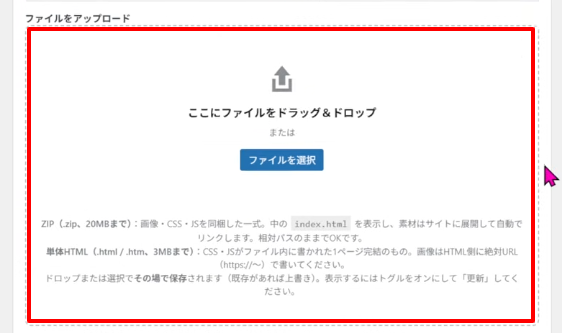
AIが仕上げたファイルを、「ファイルをアップロード」の枠にドラッグ&ドロップするか、「ファイルを選択」から選びます。アップロードできるファイルは次の2種類です。
- ZIP(.zip、20MBまで):画像・CSS・JavaScriptを同梱した一式。中の index.html が表示されます。
- 単体HTML(.html / .htm、3MBまで):1つのファイルで完結しているHTML。画像はHTML側に「https://~」から始まるURLで書かれている必要があります。
ファイルはドロップ(または選択)した時点で保存されます。すでにアップロード済みのファイルがある場合は上書きされます。
AIが表示したHTMLのコードをそのまま使いたい場合は、「ファイルではなくHTMLを貼り付けて保存する」をクリックし、表示された欄にコードを貼り付けて、「下書き保存」または「更新」をクリックします。
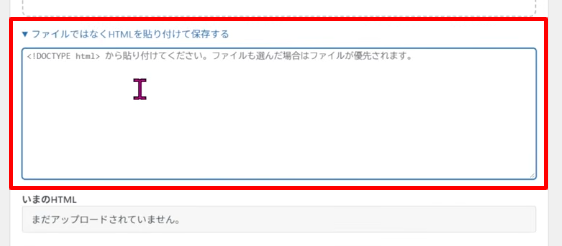
保存されると、「いまのHTML」欄にファイルの情報が表示されます。
7. 表示のしかたを選ぶ
「表示のしかた」で、ページの表示方法を次の2つから選びます。
- ヘッダー・ナビ・フッターを活かす(サイトの枠の中にLPを入れる):
ホームページ上部のメニューや一番下のフッターはそのままに、中身だけをAIで作ったページにします。医院のホームページの1ページとして自然に表示したい場合におすすめです。 - アップロードしたファイルをそのまま表示する(サイトの枠なし):
AIで作ったページだけを表示します。広告用のLPなど、独立したページとして見せたい場合に向いています。

8. プレビューで確認して公開する
「下書き保存」または「更新」をクリックしてから「プレビュー」で表示を確認し、問題がなければ「公開」をクリックします。
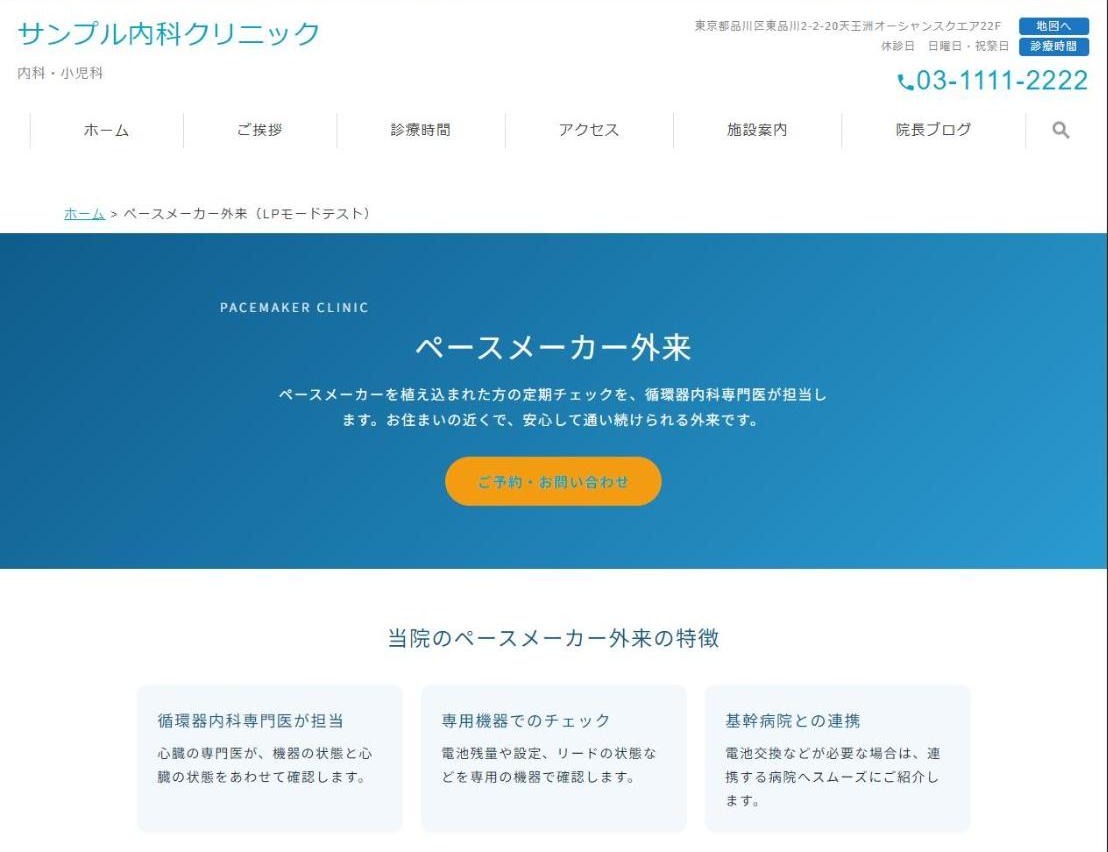
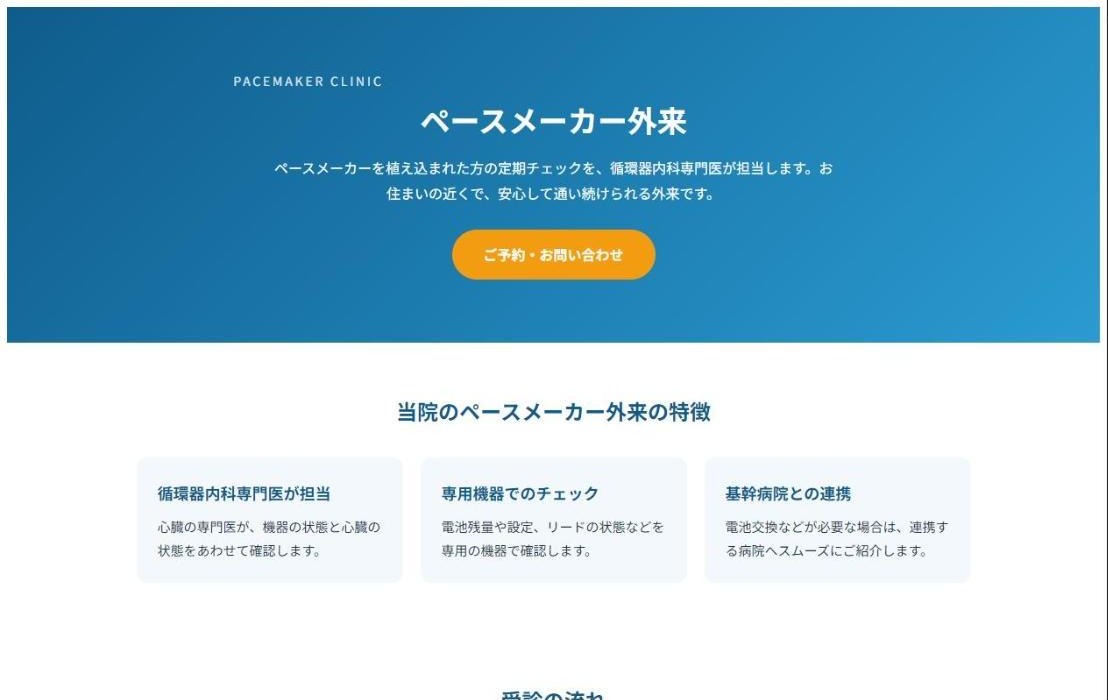
「ヘッダー・ナビ・フッターを活かす」を選んだ場合の表示例
ホームページ上部のメニューや一番下のフッターはそのまま
「アップロードしたファイルをそのまま表示する」を選んだ場合の表示例
内容を修正する
作成したページの内容を修正するには、次の2つの方法があります。
1. 生成AIで修正してアップロードし直す
生成AIに修正を依頼し、仕上がったファイル(またはHTML)を、上記の手順6と同じ方法でアップロードし直します。
2. Wevery!の編集画面で直接修正する
LPモードの画面の下の方にある「このHTMLを直接編集できるようにする」ボタンをクリックし、確認メッセージで「OK」をクリックします。
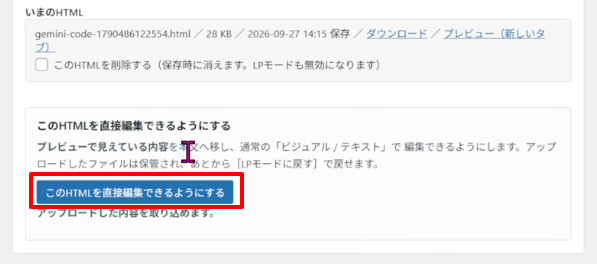
このボタンを押すと、次のように切り替わります。
- 「このページをLPモードで表示する」はオフになり、本文にHTMLが移ります。
- CSS・JavaScriptは、編集画面の下の方にある「<head>内に追加」欄に追記されます。
- ヘッダー・ナビ・フッターを表示するかどうかは、「表示の枠」の「ヘッダー・ナビ・フッターなしで表示する」で切り替えられます。
以降は、通常のページと同じように「ビジュアル」モードで文字・アイコン・画像などを直接編集できます。
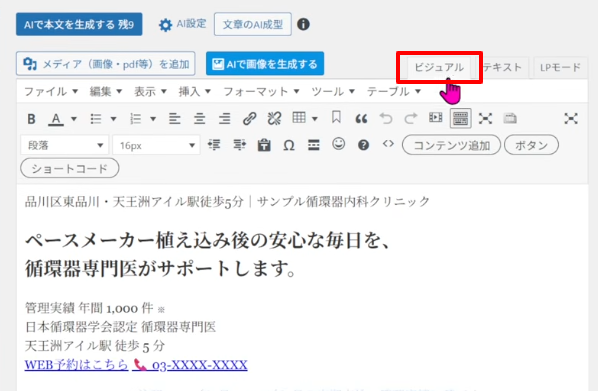
※修正した内容は、一度「更新」をクリックしてからプレビューで確認してください。
※「更新」をクリックするとページが保存されます。下書きのページで操作した場合でも公開状態になります。
※ビジュアルタブで編集すると、複雑なレイアウトが崩れることがあります。慣れていない場合はテキストタブで編集してください。
アップロードした状態に戻す
直接編集した内容を取り消し、最初にアップロードした状態に戻したい場合は、LPモードの画面の「LPモードに戻す」をクリックします。保管してある元のファイルをそのまま表示する状態に戻ります。
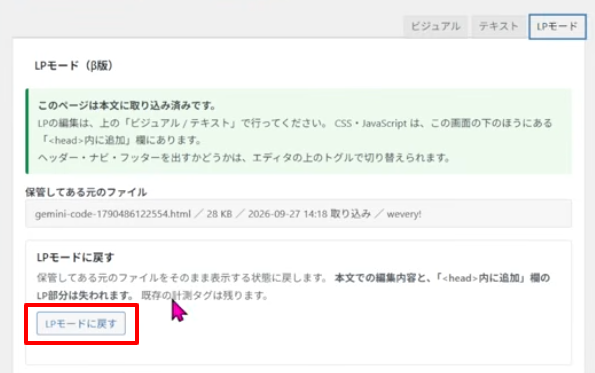
※元に戻すと、本文で編集した内容と、「<head>内に追加」欄のLP部分は失われます(すでに入っている計測タグは残ります)。
ご注意
- LPモードは、トップページ以外のページでご利用いただけます(2026年9月時点)。トップページへの対応は今後予定しています。
- 2026年9月時点ではβ版の機能です。今後、画面や仕様が変更になる場合があります。
- LPモードのページでは、HTMLに書かれたJavaScriptがそのまま閲覧者のブラウザで動きます。外部からコピーしたコードを使う場合は、内容をご確認ください。
最近のコメント