Wevery!のページ編集画面には、AIを使って本文の内容に合った画像を作成できる「AIで画像を生成する」機能があります。文字だけのページは内容が伝わりにくくなりがちですが、この機能を使うと、記事の内容にぴったりのイラストや写真風の画像を手軽に用意でき、患者さんに伝わりやすいページを作ることができます。
※生成される画像はイメージ例です。実際の症状や院内の様子とは異なりますので、内容に応じて画像の使用可否をご判断ください。
※この画像生成には、ご自身のChatGPTまたはGoogleアカウントが必要です。
使い方を動画で見る
実際の操作の流れは、下記の動画でもご確認いただけます。
使い方の手順
1. 画像を挿入したい文章を選択する
まず、固定ページまたは投稿の編集画面で、画像を挿入したい箇所の前後にある文章を選択します。ここで選択した文章の内容をもとに、AIが画像のプロンプト(指示文)を自動で作成します。
【ポイント】
「花粉症の対策についてやさしく解説するイラスト」のような画像そのものの説明文ではなく、「春になると、くしゃみや鼻水、目のかゆみといった花粉症の症状に悩まされる方が増えてきます。」のような、実際に本文に使う説明文を選択してください。
2. 「AIで画像を生成する」ボタンをクリックする
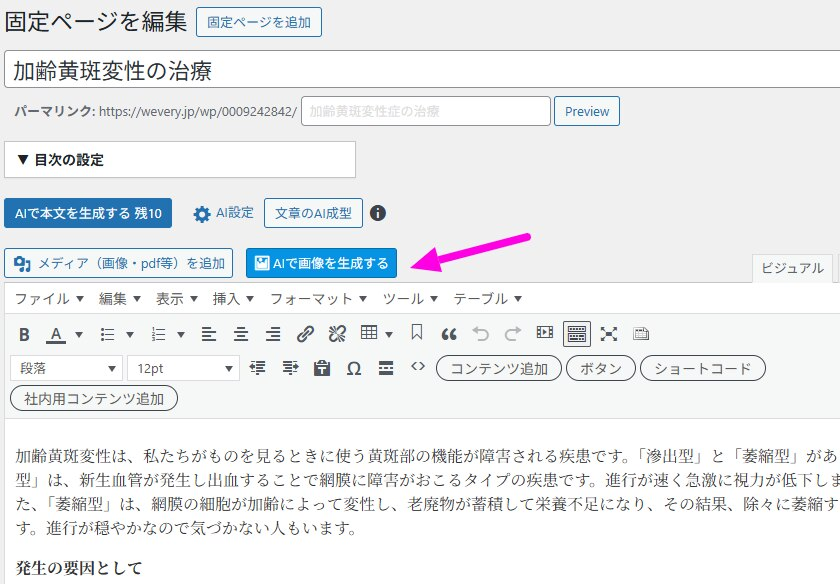
文章を選択した状態で、ツールバー上部にある「メディア(画像・pdf等)を追加」ボタンの隣の「AIで画像を生成する」ボタンをクリックします。
3. プロンプトを作成する
ポップアップが開き、①プロンプト作成の画面が表示されます。選択した文章が「テーマとなる文章」として表示されるので、内容を確認してください。あわせて、生成したい画像の縦横比(アスペクト比)を選び、必要であれば画像の雰囲気やデザインの方向性を追加で入力できます。入力が済んだら「プロンプトを作成する」をクリックします。
4. ChatGPTまたはGeminiで画像を生成する
②AIで画像生成の画面に切り替わり、AIが作成したプロンプトが表示されます。「ChatGPTで生成する」または「Geminiで生成する」ボタンをクリックすると、別タブでChatGPTまたはGeminiが開き、プロンプトが入力された状態になります。
5. 生成した画像をアップロードする
画像のダウンロードが済んだら、Wevery!の編集画面に戻り、「画像が生成できたら次へ→」をクリックします。③画像をアップロードの画面が表示されるので、ダウンロードした画像をドラッグ&ドロップするか、クリックして選択し、アップロードします。
6. 画像を本文に挿入する
画像のアップロードが完了したら、「この画像を本文に挿入する」をクリックします。手順1で選択した文章の近くに、画像が自動的に挿入されます。挿入後は、通常の画像と同じように、位置やサイズを調整することができます。
最近のコメント