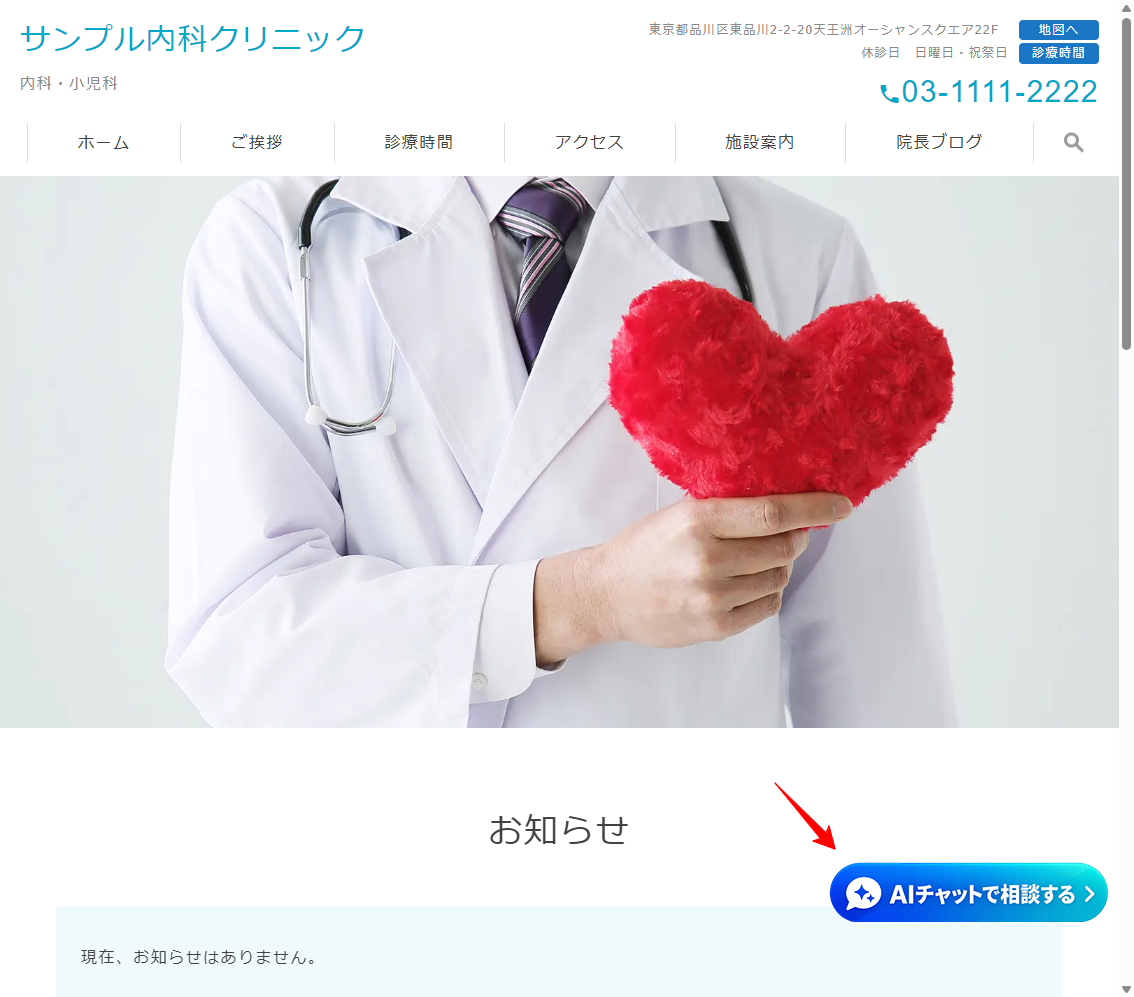
AIチャットボットのボタンは、お好きな画像に変更できます。
※AIチャットを初めて設置される場合は、まずはこちらをご覧ください。
目次
ボタン画像作成時のポイント
文字は画像に含める
ボタン画像を設定している間は、「アイコン表示テキスト」の文字と「アイコン背景色」は使われません。
文字を入れたい場合は、『AIチャットで相談する』などの文字も含めたボタン画像を作成してください。
表示させたい大きさで作成する
設定した画像は縮小・拡大されず、元の大きさのまま表示されます。
縦60〜100px程度を目安に、あらかじめ縮小しておくと大きくなりすぎません。
サイズの変更方法は画像のサイズを変更する(縮小・切り取り)をご覧ください。
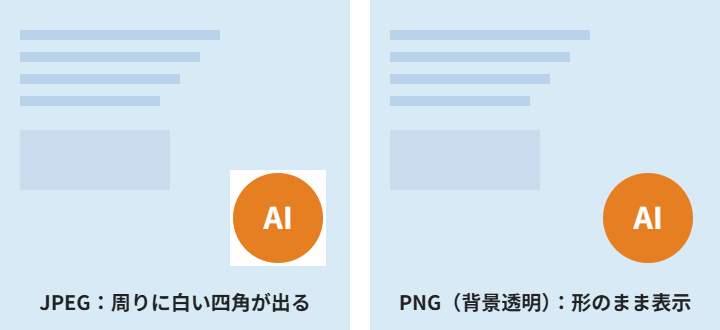
背景を透明にしたPNG形式にする
背景を透明にしたPNG形式で作成すると、周りに白い四角が出ずにきれいに表示されます。
ボタン画像を設定する
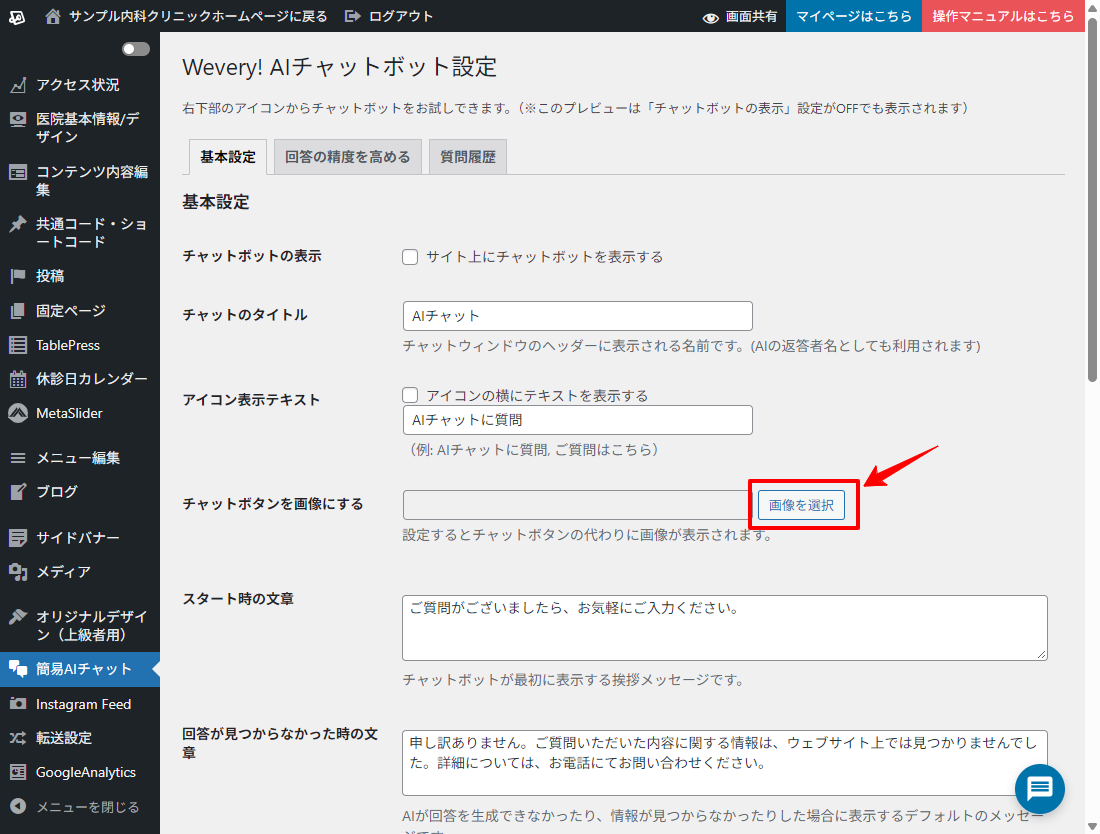
1.「チャットボタンを画像にする」の「画像を選択」をクリック
左メニューの「簡易AIチャット」>「基本設定」タブを開き、「チャットボタンを画像にする」の「画像を選択」をクリックします。
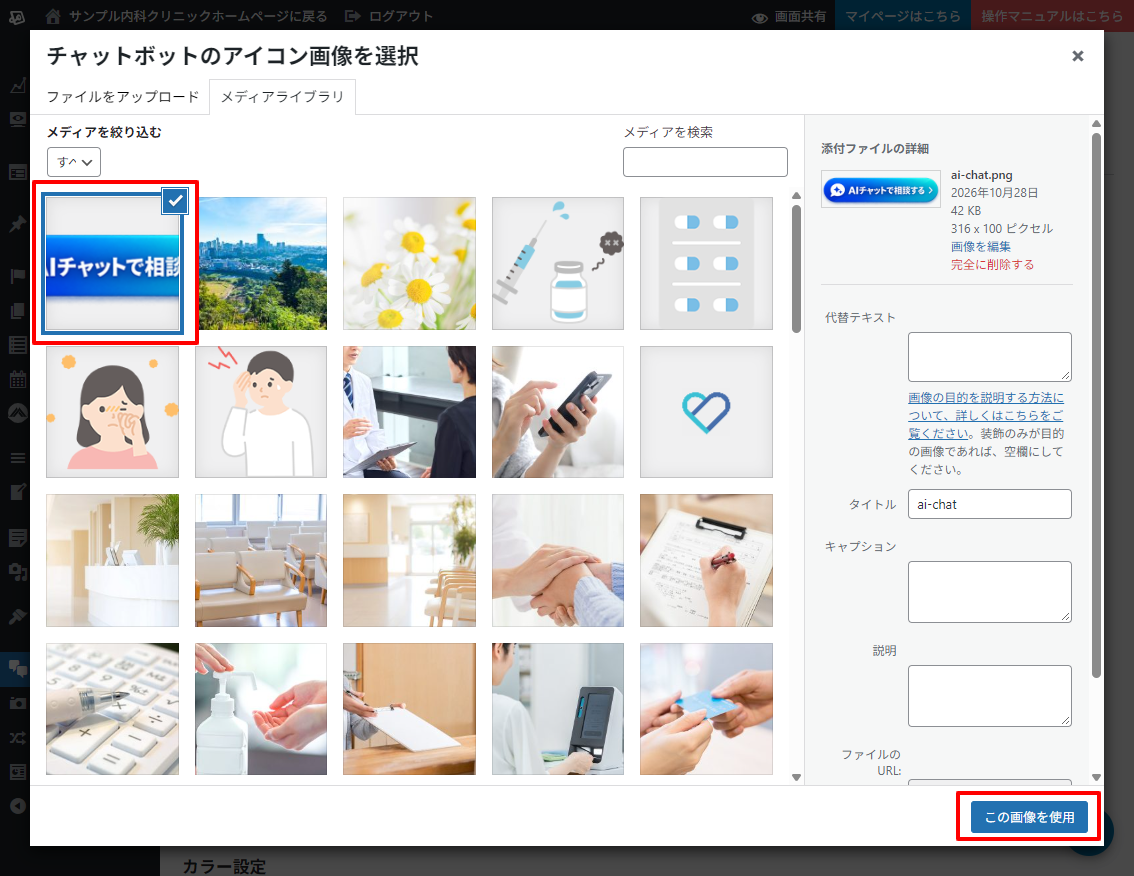
2.「ファイルをアップロード」または「メディアライブラリ」から画像を選び、「この画像を使用」をクリック
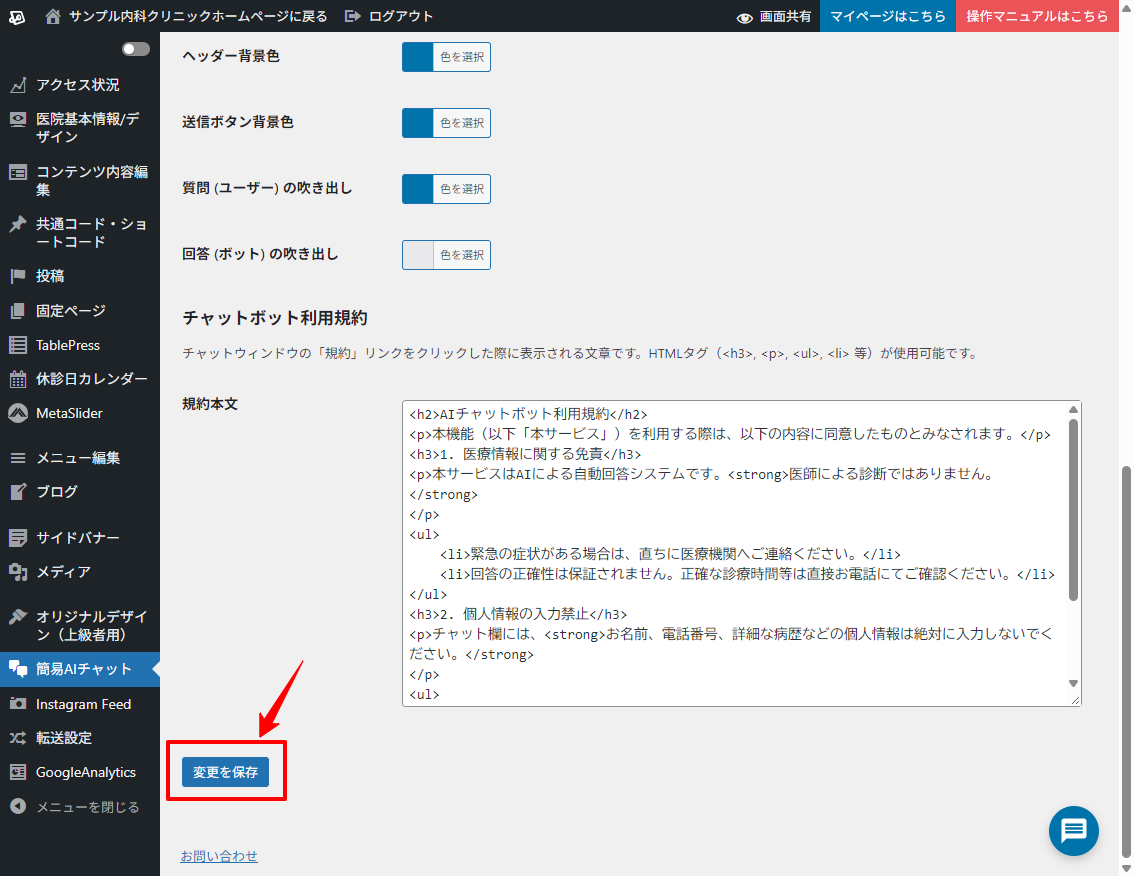
3.画面の一番下の「変更を保存」をクリック
4.ホームページに戻り正しく表示されているか確認してください
うまくいかないときは
- 画像が大きすぎる:縮小した画像で設定し直してください。
- 反映されない:「変更を保存」を押したか確認してください。「チャットボットの表示」にチェックが入っていることも確認してください。それでも変わらない場合は、キャッシュを削除する方法をご覧ください。
解決しない場合は、サポートセンター(0120-154-198 平日 9:30〜17:30、[email protected])までお問い合わせください。
最近のコメント