Googleカレンダーで管理している予定(休診日・午前のみ診療・代診の日など)を、予定の種類ごとに色を分けてホームページに表示する方法をご紹介します。
「Googleカレンダー上で予定に色を付けても、ホームページでは1色になってしまう…」という場合は、この記事の手順で設定してください。
目次
- はじめに:色分けのしくみ
- 準備:どのGoogleアカウントで作るか決めておく
- 準備:どの予定を何色にするか決めておく
- 1. 予定の種類ごとにカレンダーを作る
- 2. カレンダーを一般公開する
- 3. 予定を登録する
- 4. 表示するカレンダーと色を設定する
- 5. 埋め込みコードをコピーする
- 6. 埋め込みコードをショートコードとして登録する
- 7. ページにショートコードを貼り付ける
- 予定を追加・変更するときは
- うまく表示されないときは
- 補足:休診日の表示だけでよい場合
はじめに:色分けのしくみ
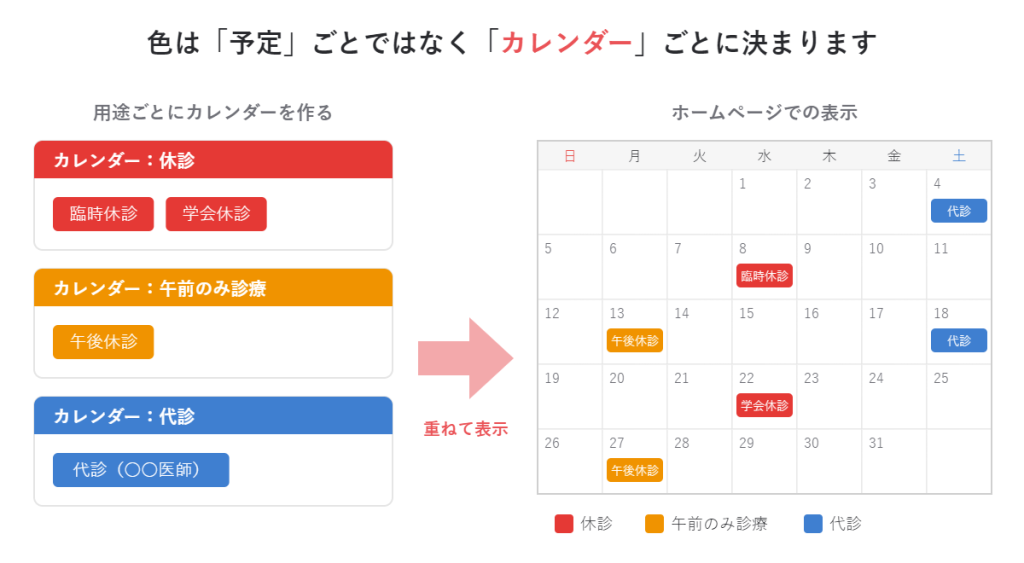
ホームページに表示したGoogleカレンダーでは、色は「予定」ごとではなく「カレンダー」ごとに決まります。予定を1つずつ色変えしても、ホームページ上には反映されません。
たとえば「休診」と「午前のみ診療」と「代診」を色分けしたいなら、カレンダーを3つ作ります。
準備:どのGoogleアカウントで作るか決めておく
できれば、クリニック専用のGoogleアカウントを作って使うことをおすすめします。
- 院長先生の個人の予定が、誤ってホームページに表示されるのを防げる
- スタッフの方に予定の入力をお願いするときも、個人用アカウントのパスワードを共有しなくて済む
- 院長の交代など、担当が変わったときにも引き継ぎがしやすい
院長先生の個人アカウントで作る場合は、次の点に気をつけてください。
準備:どの予定を何色にするか決めておく
作業を始める前に、表示したい予定の種類と色を決めておくとスムーズです。
例えば下記のようなイメージです。
| カレンダー名(例) | 入れる予定 | 色の例 |
|---|---|---|
| 休診 | 臨時休診、学会・研修による休診 | 赤 |
| 午前のみ診療 | 午後休診の日 | オレンジ |
| 代診 | 院長不在・代診医が担当する日 | 青 |
| 予防接種・健診 | 予防接種外来、健診の実施日 | 緑 |
1. 予定の種類ごとにカレンダーを作る
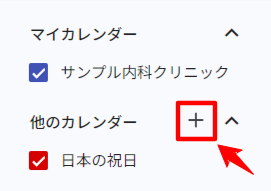
パソコンでGoogleカレンダーを開き、左側の「他のカレンダー」の横にある「+」を押して「新しいカレンダーを作成」を選びます。
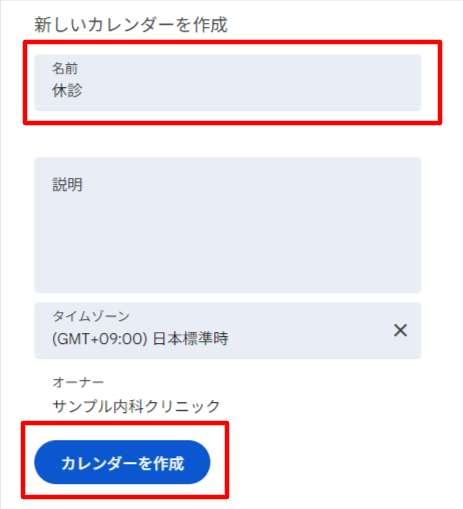
「名前」に準備で決めたカレンダー名(例:休診)を入力し、「カレンダーを作成」を押します。
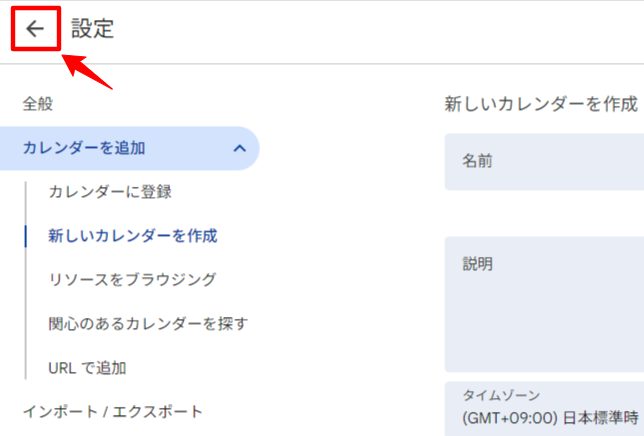
カレンダーの作成が終わったら、左上の矢印からカレンダー画面に戻ります。
色分けしたい種類の数だけ、この作業を繰り返します。
2. カレンダーを一般公開する
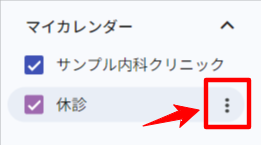
画面左側に表示されている、作成したカレンダー名にマウスを合わせて「︙」→「設定と共有」を開きます。
「予定のアクセス権限」の「一般公開して誰でも利用できるようにする」にチェックを入れ、「予定の詳細の表示」を選択します。

作ったカレンダーすべてで、この設定を行ってください。1つでも公開し忘れると、そのカレンダーの予定だけ表示されません。
※一般公開したカレンダーの予定は、誰でも見られる状態になります(予定の追加・編集・削除はできません)。患者さんのお名前など、公開してはいけない情報は入力しないでください。
3. 予定を登録する
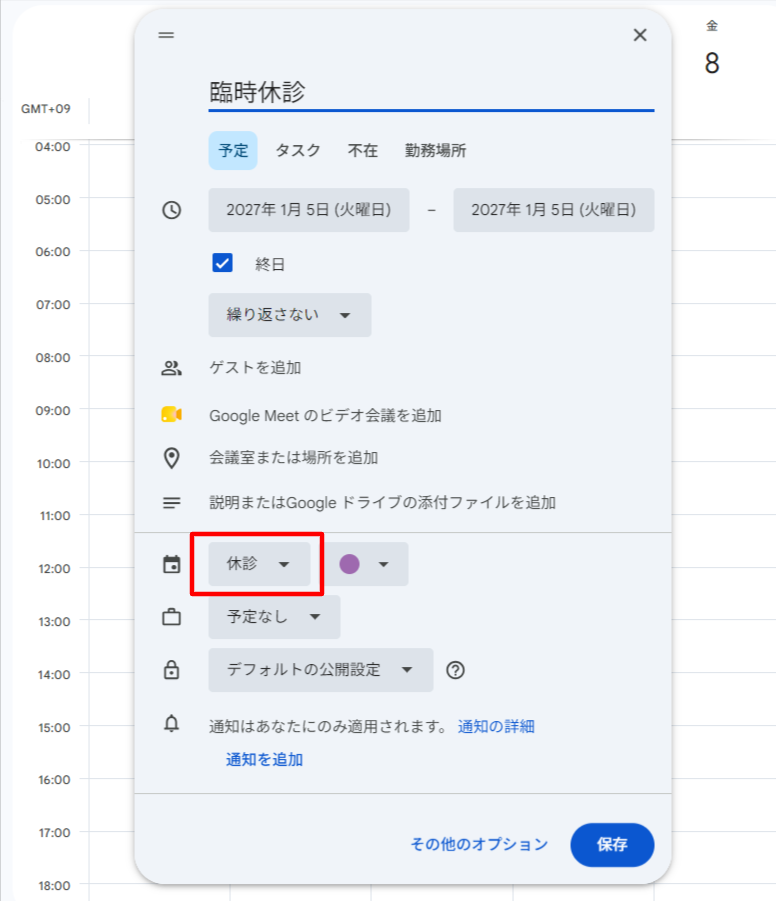
予定を作成するときに、どのカレンダーに入れるかを選びます。
たとえば臨時休診なら「休診」カレンダーを選びます。
※この画面で色を指定してもホームページ上では反映されません。
4. 表示するカレンダーと色を設定する
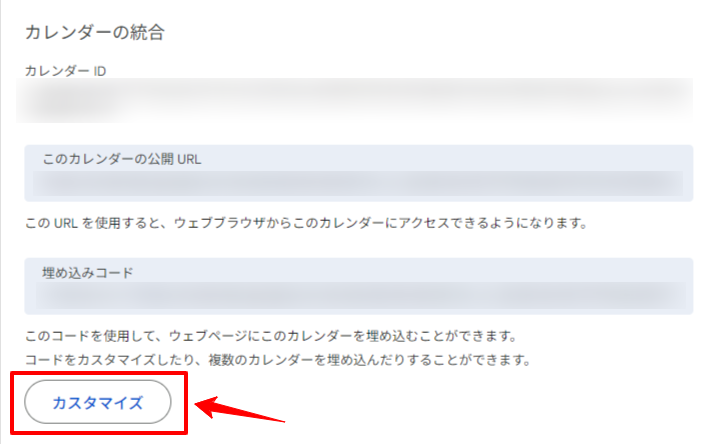
いずれか1つのカレンダー名にマウスを合わせて「︙」→「設定と共有」を開き、「カレンダーの統合」の中にある「カスタマイズ」を押します。
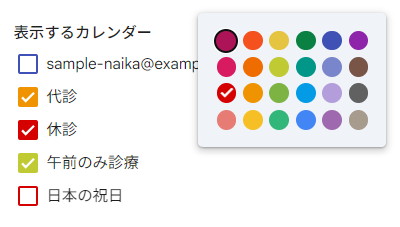
左下の「表示するカレンダー」でホームページに表示したいカレンダーすべてにチェックを入れます。
※個人用のカレンダーなど、表示したくないものはチェックを外してください。
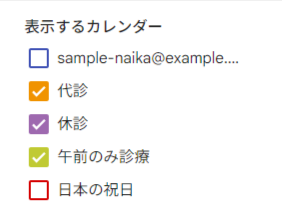
各カレンダー名にマウスを合わせて「︙」をクリックし、それぞれの色を指定します。
画面右側のプレビューで、色分けされて表示されているか確認できます。
ここで選んだ色が、ホームページ上の予定の色になります。
5. 埋め込みコードをコピーする
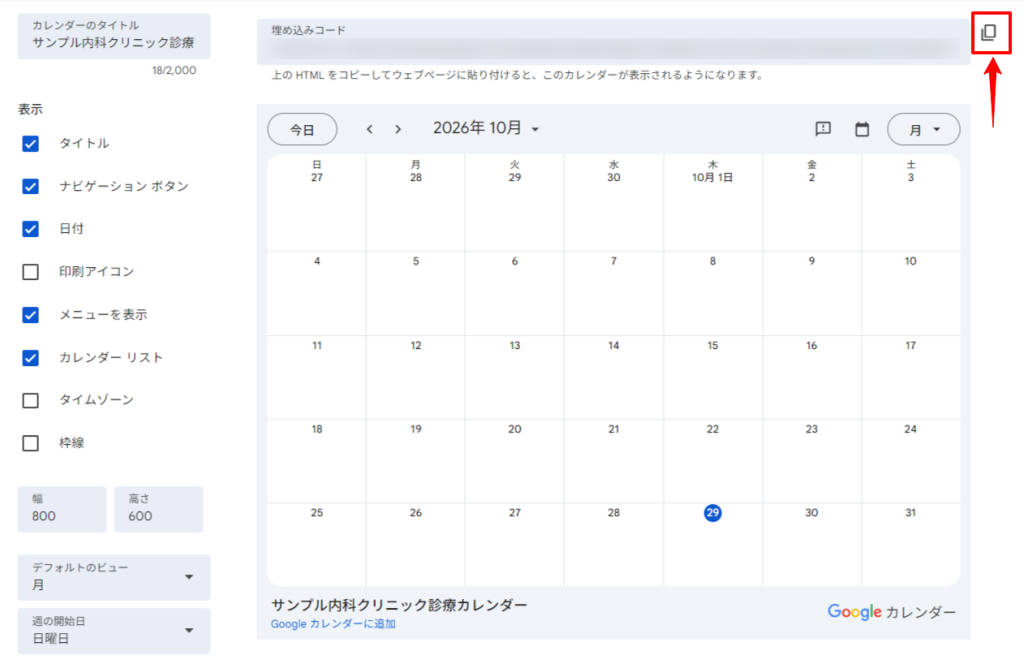
全ての設定が終わったら、画面上部にある「埋め込みコード」の横にあるコピーボタンをクリックします。
6. 埋め込みコードをショートコードとして登録する
埋め込みコードはショートコードとして登録してからページに設置すると、ページ編集の際に誤ってコードが崩れるのを防げます。
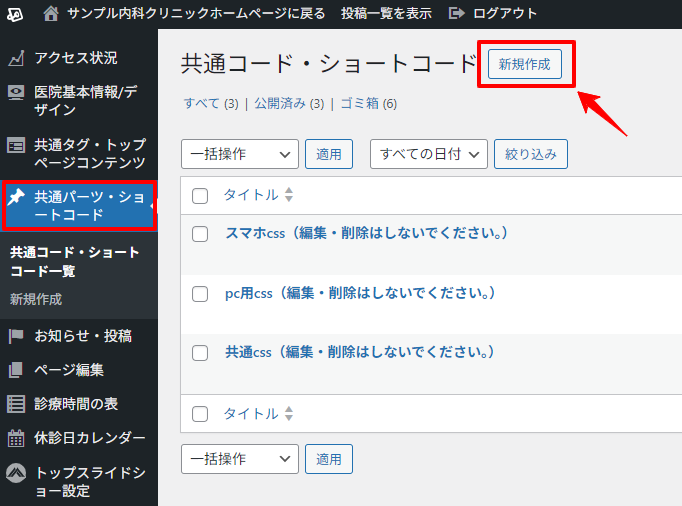
ホームページの編集管理画面の左メニューから「共通コード・ショートコード」を押し、「新規作成」を押します。
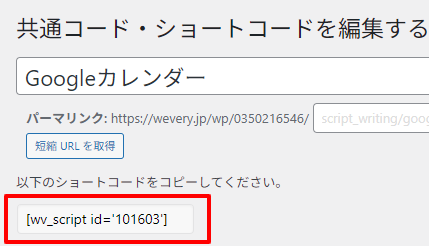
タイトルに管理しやすい名前(例:Googleカレンダー)を入力し、「スクリプト」欄に手順5でコピーした埋め込みコードを貼り付けて、「公開」を押します。
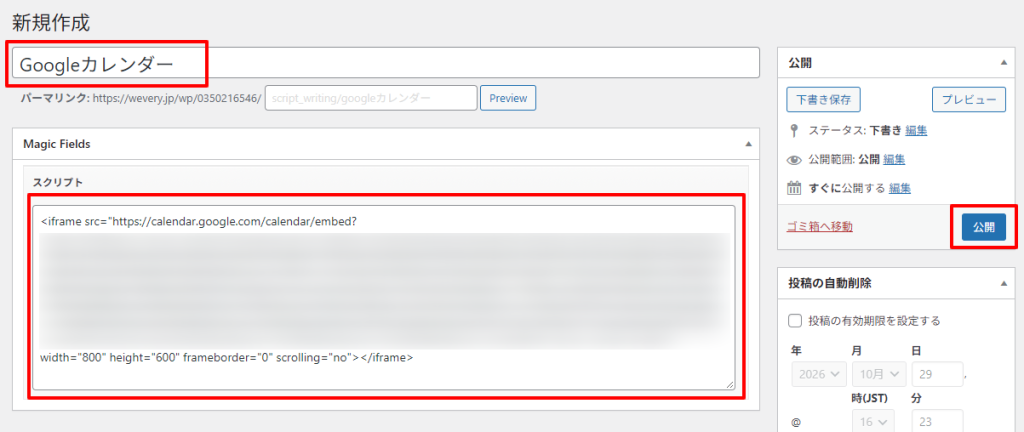
公開すると、タイトルの下に [wv_script id='〇〇〇〇〇〇'] のようなショートコードが表示されます。これを括弧も含めてコピーします。
7. ページにショートコードを貼り付ける
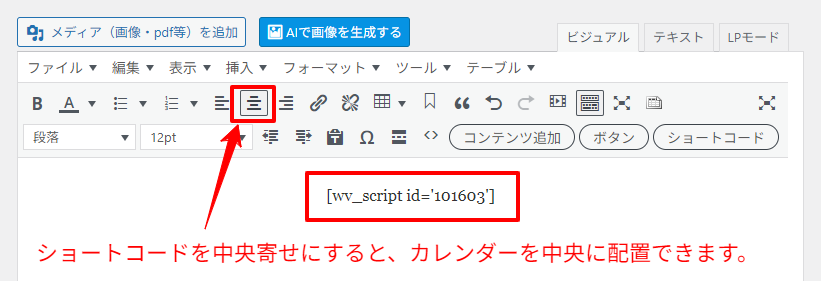
カレンダーを表示したいページの編集画面を開き、表示したい位置に手順6でコピーしたショートコードを貼り付けて、「更新」(または「公開」)を押します。
※この時ショートコードを中央寄せにするとカレンダーも中央に配置できます。
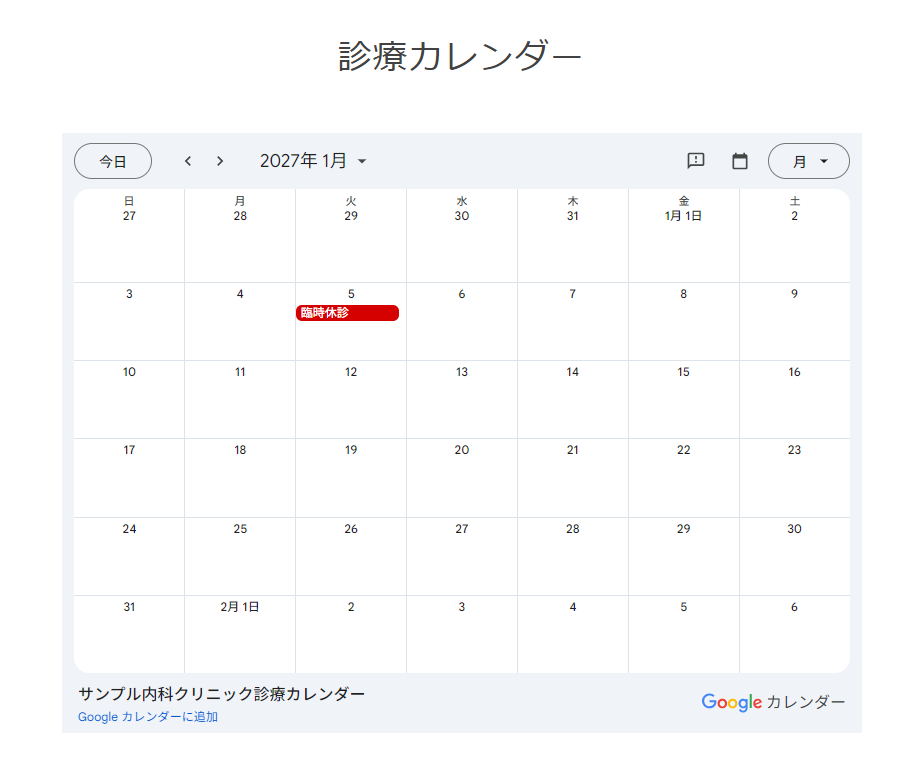
ページを開き、カレンダーが色分けされて表示されていれば完了です。
予定を追加・変更するときは
ホームページ側の作業は不要です。Googleカレンダーで予定を追加・変更すれば、ホームページの表示にも自動で反映されます(反映まで少し時間がかかることがあります)。
新しい種類のカレンダーを追加したときや、色を変えたいときは、手順4〜5をやり直し、手順6で登録したショートコードの「スクリプト」欄の中身を新しい埋め込みコードに差し替えてください。ページに貼ったショートコードはそのままで大丈夫です。
うまく表示されないときは
予定がすべて同じ色になる
- 予定がすべて同じカレンダーに入っていないか確認してください。予定ごとに付けた色は、ホームページには反映されません。
- 手順4の「表示するカレンダー」で、色を分けたいカレンダーにすべてチェックが入っているか確認してください。
一部の予定が表示されない
- そのカレンダーが一般公開されているか確認してください(手順2)。
- 手順4で、そのカレンダーにチェックが入っているか確認してください。チェックを入れ直した場合は、新しい埋め込みコードに差し替えが必要です。
時間がずれて表示される
- 手順4の画面でタイムゾーンが日本標準時になっているか確認してください。
補足:休診日の表示だけでよい場合
休診日・診療日の表示だけが目的であれば、Googleカレンダーを使わずに、サイトに用意されている「休診日カレンダー」でも設定できます。
休診日カレンダーの設定についてはこちらをご覧ください。
最近のコメント