favicon(ファビコン)とは、ブラウザのタブやブックマーク一覧などに表示される小さなアイコン画像です。医院のロゴやシンボルマークを設定しておくと、他のサイトと見分けやすくなります。
1.ファビコン用の画像を用意する
ファビコンには.icoまたは.png形式の画像を使用します。推奨サイズは48×48(ほか96×96、192×192にも対応)です。
お手元の画像をico形式に変換したい場合は、favicon、ホーム画面(スマホ)アイコン用の画像変換サービスの記事をご覧ください。
2.管理画面で設定する
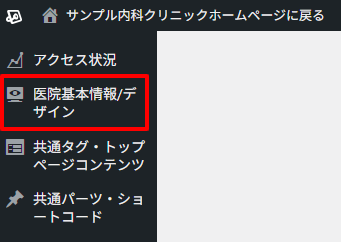
①「医院基本情報/デザイン」を開く
管理画面左メニューの[医院基本情報/デザイン]をクリックします。
②「クリニックの基本情報」タブを開く
画面上部のタブから「クリニックの基本情報」を選択し、ページ下部にある「ファビコンファイルURL」欄までスクロールします。
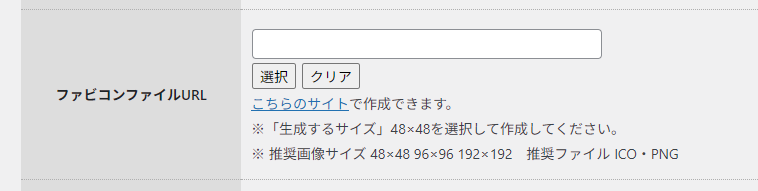
③「選択」をクリックして画像を選ぶ
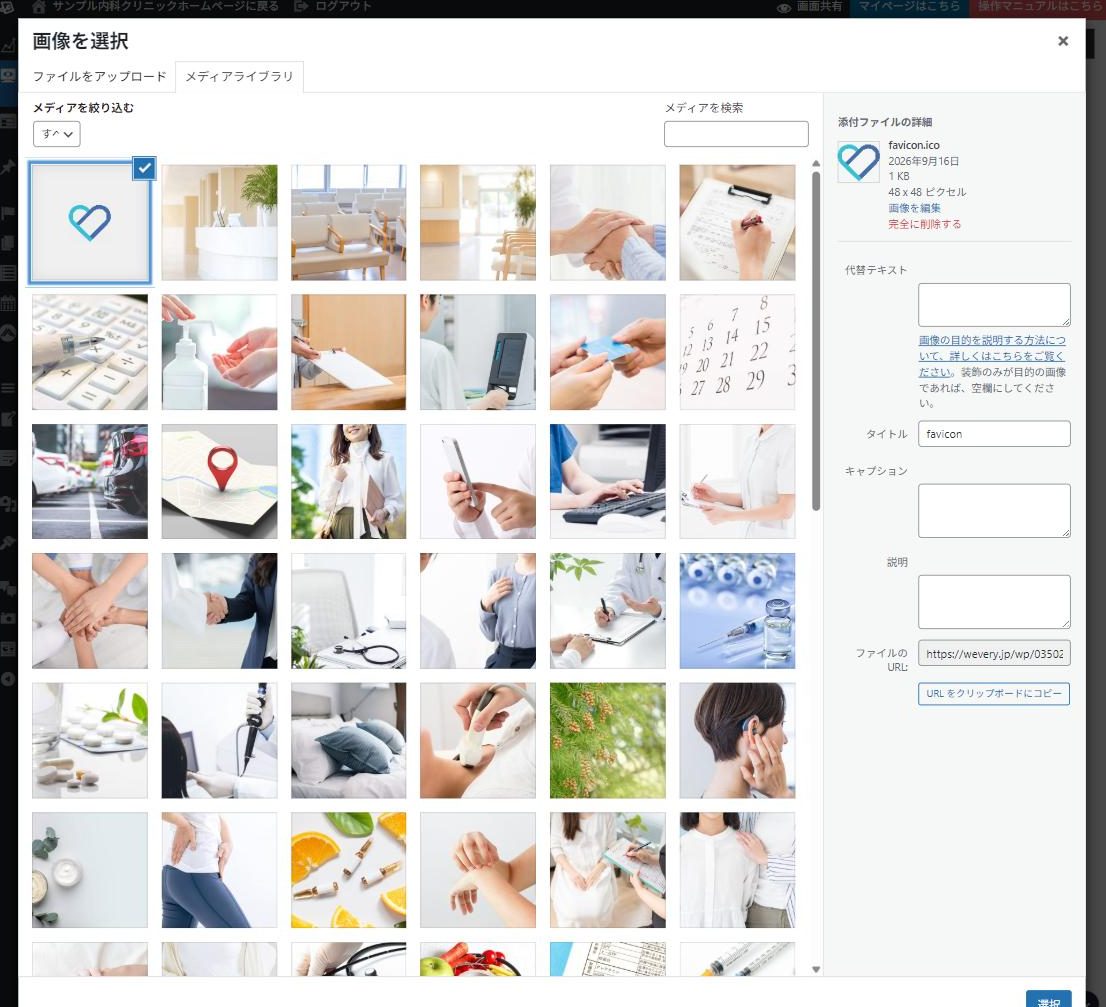
「ファビコンファイルURL」欄の[選択]ボタンをクリックすると「画像を選択」の画面が開きます。メディアライブラリから使用したい画像を選び(新しい画像を使う場合は「ファイルをアップロード」からアップロードしてください)、右下の[選択]をクリックします。
④「保存する」をクリックする
「ファビコンファイルURL」欄にURLが入ったことを確認し、画面上部の[保存する]ボタンをクリックすると設定が反映されます。
ご注意ください
- 推奨画像サイズは48×48、96×96、192×192です。推奨ファイル形式はICO・PNGです。
- 設定を保存してもすぐに切り替わらず、反映まで時間がかかる場合があります。ブラウザにキャッシュが残っていると古いアイコンが表示され続けることがあるため、反映されない場合はキャッシュを削除するか、シークレットウィンドウなどで確認してください。
- スマートフォンのホーム画面に追加したときのアイコンは、同じ画面内の別欄「スマホ用ブックマークアイコン画像URL」で設定します。
最近のコメント