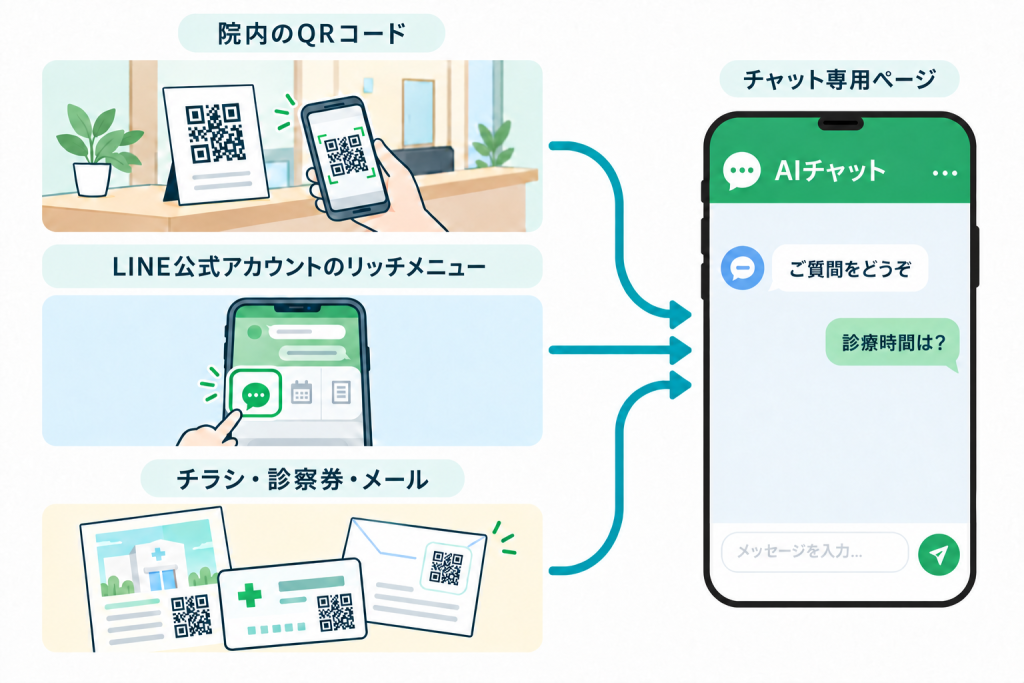
「簡易AIチャット」はホームページ上にAIチャットボタンを表示するだけでなく、専用のURLから直接AIチャットだけの画面を表示させることができます。院内に掲示するQRコードや、LINEのメニューなどからのリンクにご利用ください。
※AIチャットを初めて設置される場合は、まずはこちらをご覧ください。
目次
こんなときに使えます
- 待合室や受付に掲示するQRコードから、AIチャットを直接開いてもらう
- LINE公式アカウントのリッチメニューやメッセージから、AIチャットを開いてもらう
- チラシ・診察券・メールなどに、AIチャットを開けるQRコードを載せる
ホームページのトップページを経由せずにすぐ質問できるので、患者さまが迷わずAIチャットを使えます。
チャット専用ページのアドレスを確認する
1.左メニューの「簡易AIチャット」をクリックし、「基本設定」タブを開きます
2.「チャット専用ページ」に表示されているアドレスを確認します
アドレスは「ホームページのアドレス/wv-chatbot」の形で、医院ごとに自動で用意されています。新たに設定したり保存したりする必要はありません。
「開く」をクリックすると、新しいタブでチャット専用ページが開きます。
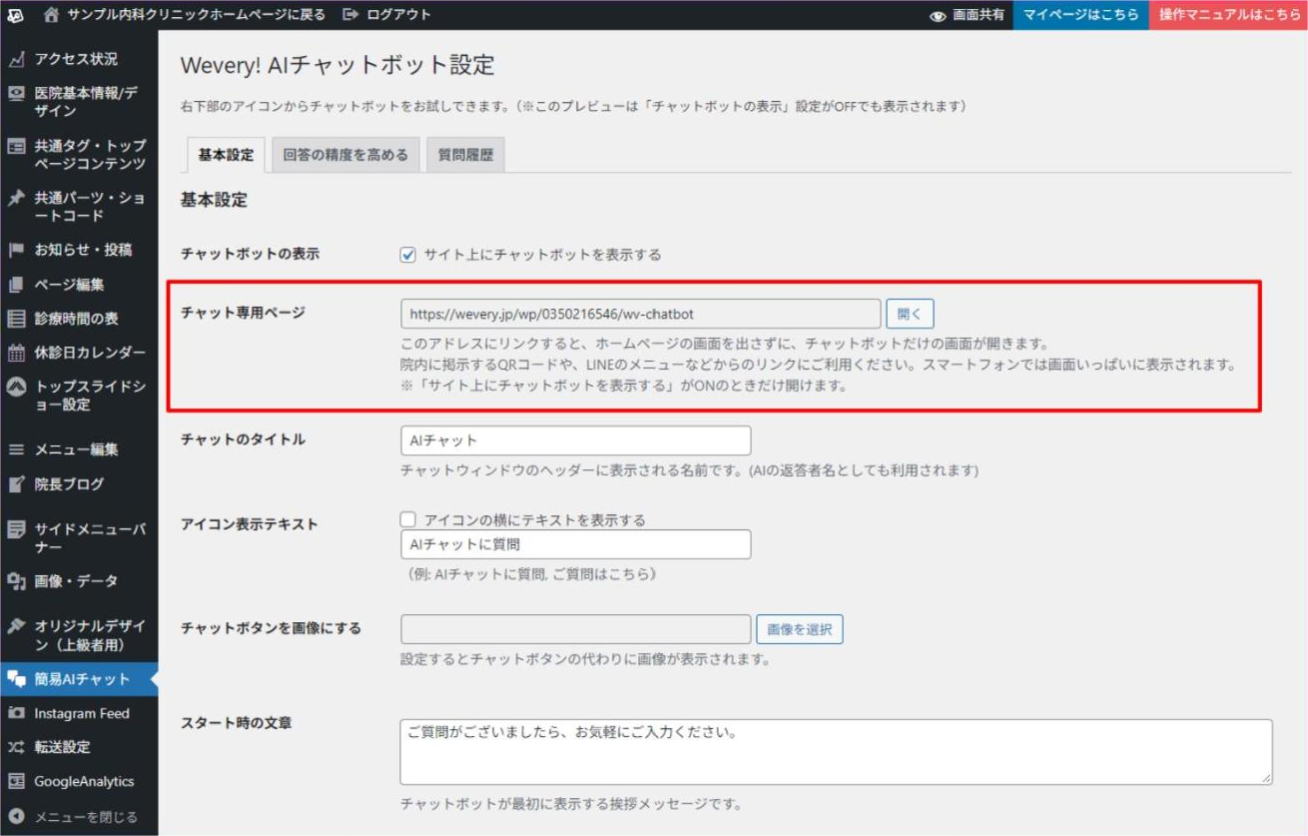
3.アドレスをコピーして、リンク先に設定します
アドレスの欄の文字を選択してコピーし、QRコードの作成やLINEのメニューのリンク先などに貼り付けてください。
QRコードの作り方はホームページのQRコードを作りたいをご覧ください。URLにはホームページのトップページではなく、チャット専用ページのアドレスを入力して作成してください。
チャット専用ページの表示
チャット専用ページを開くと、AIチャットの画面だけが表示されます。パソコンでは画面の中央に、スマートフォンでは画面いっぱいに表示されます。
画面上部の名前には「チャットのタイトル」、最初のメッセージには「スタート時の文章」に設定した内容が表示されます。
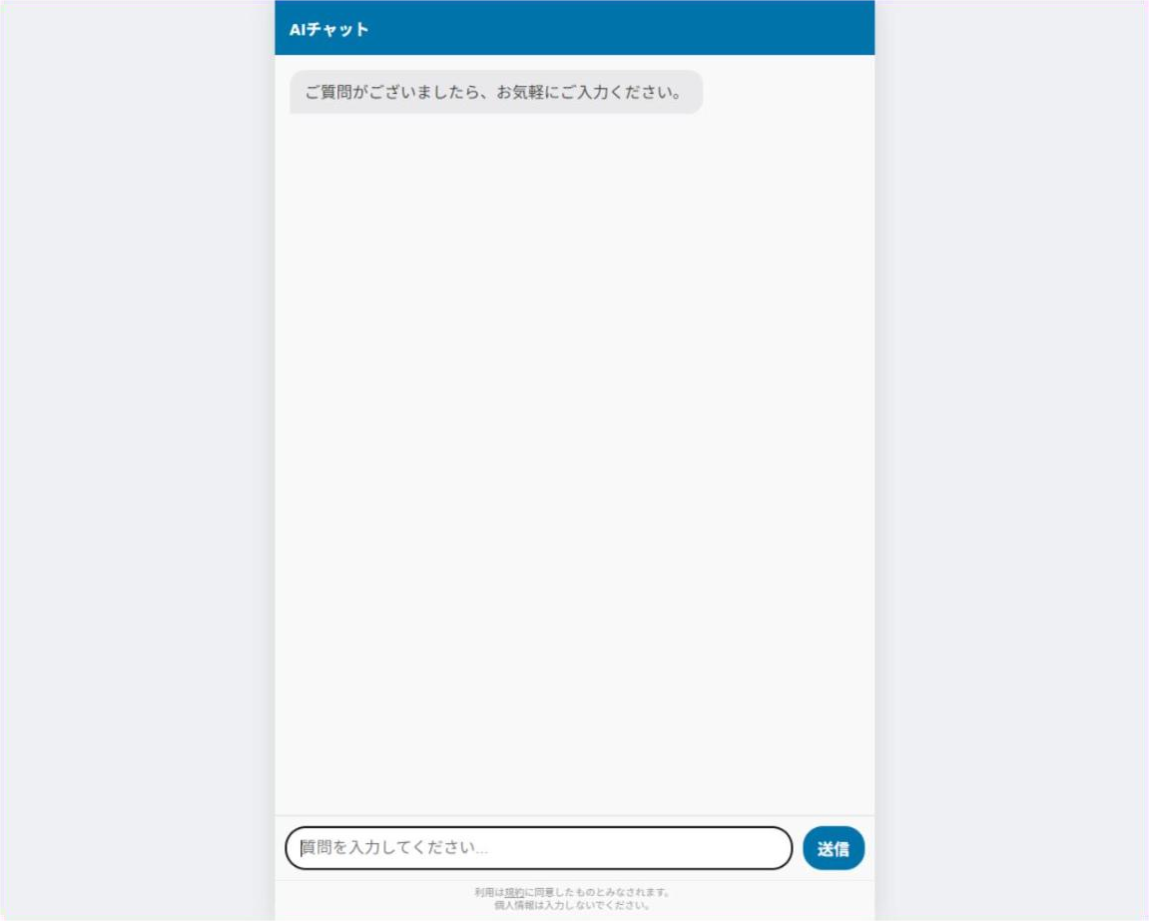
※チャット専用ページは、Googleなどの検索結果には表示されません。
ご注意
「サイト上にチャットボットを表示する」がONのときだけ開けます
チャット専用ページは、「基本設定」タブの「チャットボットの表示」で「サイト上にチャットボットを表示する」にチェックが入っているときだけ開けます。

チェックを外すと、ホームページ上のチャットボタンと一緒に、チャット専用ページも開けなくなります。QRコードやLINEのメニューでチャット専用ページを案内している場合はご注意ください。
最近のコメント