トップページのスライドショーが粗く見える場合は、「スライドショーのサイズ設定」と「アップロードする画像の大きさ」の2点を確認してください。
1.スライドショーのサイズ設定を確認する
サイズ設定が小さいままだと、大きな画像をアップロードしても小さく縮めて表示されるため、画質が粗く見えてしまいます。
スライドショーの編集画面を開き、右側の「メインオプション」にある「幅」「高さ」を確認してください。
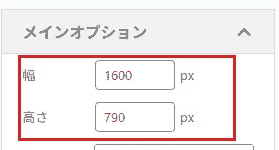
推奨サイズは幅1600px × 高さ790pxです。これより小さい場合は、幅「1600」高さ「790」に変更し、右上の「保存」ボタンを押してください。
2.アップロードする画像は大きすぎないようにする
スマートフォンやデジタルカメラの写真は、横4000pxなど非常に大きいことが多いです。画像が大きすぎると、アップロード時に自動で圧縮され、画質が落ちることがあります(様々な通信環境で快適に見ていただくための仕組みです)。
あらかじめ画像の大きさを長辺2560px以下(推奨サイズ:横1600px × 縦790px程度)に縮小してからアップロードしてください。
- 2560px以下の画像でも、ホームページ上では表示を軽くするためWebP形式に変換(最適化)されます。そのため、元の画像と比べて、やや粗く見えることがあります。
- アップロードできるファイルサイズは1枚の画像につき3MBまでです。
画像を縮小する方法(無料のWebサイトを使う)
無料のWebサイト「iLoveIMG(画像のサイズ変更)」を使うと、パソコンでもスマートフォンでも簡単に縮小できます。
- 上記のサイトを開き、「画像を選択」から縮小したい画像を選びます。
- 「ピクセルで」が選ばれ、「横縦比を維持」にチェックが入っていることを確認し、「縮小の場合は拡大しないでください」にもチェックを入れます。
- 「幅 (px)」に「1600」と入力し(高さは自動で変わります)、右下の「画像のサイズ変更」をクリックします。
- 縮小された画像をダウンロードして、スライドショーにアップロードします。
※元の画像と同じ比率で縮小されるため、設定サイズ(1600 × 790)と比率が違うと、画像の上下や左右が切れることがあります。
※外部のサービスのため、画面や使い方が変わる場合があります。患者さんなど個人が特定できる写真は、アップロードしないでください。
3.その他のポイント
- 小さな画像を引き伸ばすとぼやけます。できるだけ大きな元データを使用してください。
- 画像の左右・上下が切れる場合は、スライドショーの画像が切れないように掲載したいをご覧ください。
- 画像を差し替えても表示が変わらない場合は、ブラウザに古い画像が残っている可能性があります。
最近のコメント