Wevery!操作マニュアル

  • お問い合わせ
upArrow

ページの転送設定(リダイレクト)をしたい

Home » アカウント・サイト管理 » ページの転送設定(リダイレクト)をしたい

ページの転送(リダイレクト)とは、あるページにアクセスした人を、自動的にサイト内の別のページへ移動させる機能です。ページを統合したときや、古いページのURLにアクセスされた方を新しいページへ案内したいときなどに便利です。
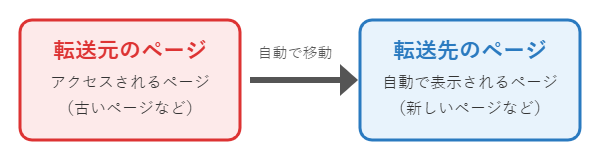
転送元と転送先の説明図

※設定できるのは、サイト内のページへの転送のみです。サイト内のページから、サイト外(他のホームページなど)への転送をご希望の場合は、サポートセンターまでご連絡ください。

目次

  • 転送の設定方法は2つあります
  • 方法1:転送元のページの編集画面から設定する
  • 方法2:左メニューの「転送設定」から設定する
  • 転送をやめたい場合

転送の設定方法は2つあります

転送は、次のどちらの方法でも設定できます。

  • 方法1:転送元のページの編集画面から設定する
    今あるページを、別のページへ転送したいときにかんたんです。
  • 方法2:左メニューの「転送設定」から設定する
    すでに削除したページのURLや、URLを変更する前の古いURLなど、今は存在しないページからも転送できます。設定した転送を一覧で確認することもできます。

転送を設定すると、転送元のページは表示されなくなり、代わりに転送先のページが表示されます。

方法1:転送元のページの編集画面から設定する

1. 転送元のページの編集画面を開く

「転送元」にしたいページの編集画面を開きます。

編集画面の右下にある「ページ転送設定」という枠で設定します。
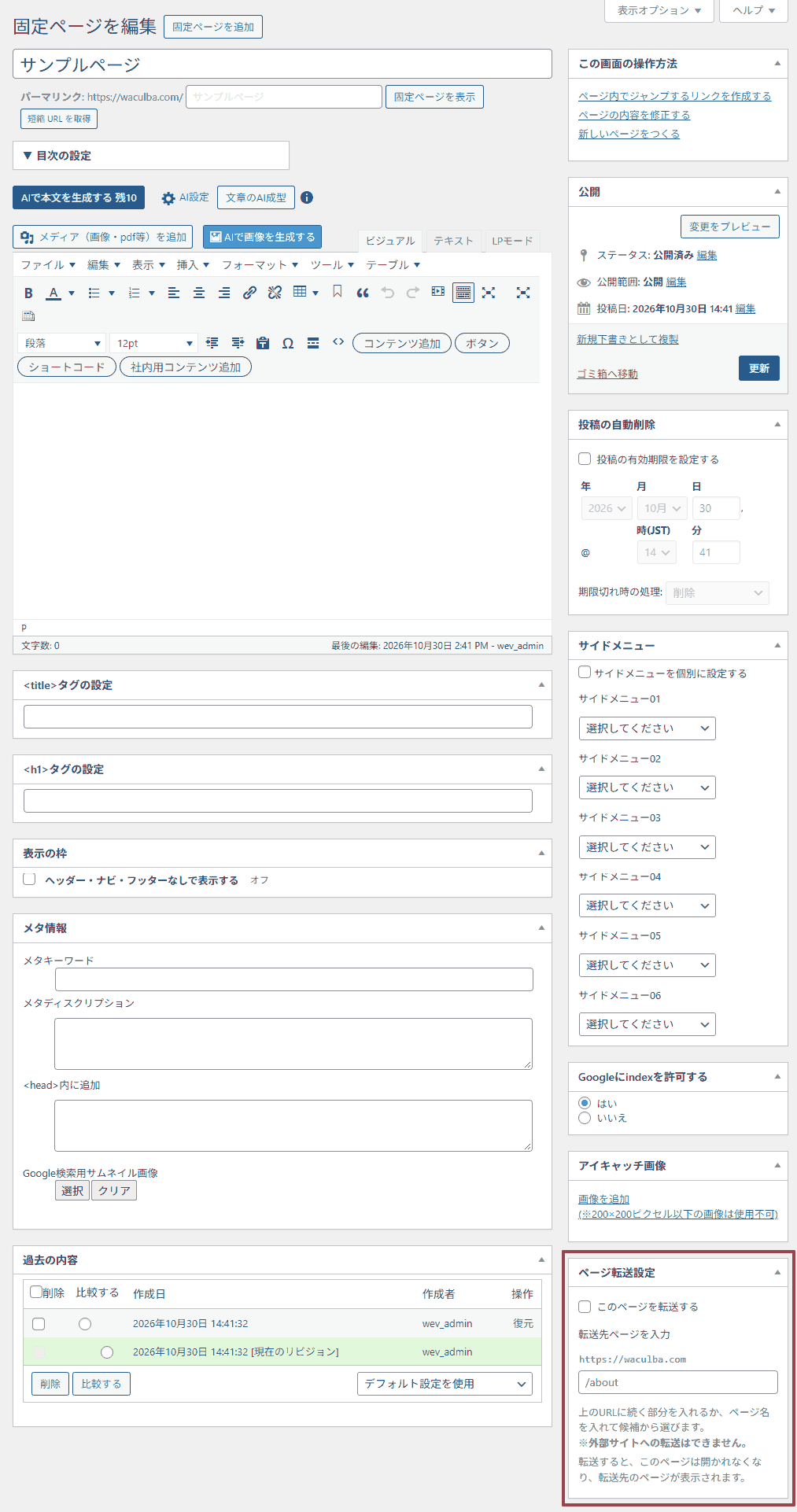
ページの編集画面の「ページ転送設定」の枠

※下書きのページでは、「このページを公開すると、転送の設定ができます。」と表示され、この方法では設定できません。ページを公開してから設定するか、方法2で設定してください。

2. 転送先のページを選ぶ

「ページ転送設定」の枠で、「このページを転送する」にチェックを入れます。

「転送先ページを入力」の欄に、転送先にしたいページの名前(の一部)を入力すると、下に候補が表示されます。転送先にしたいページをクリックしてください。
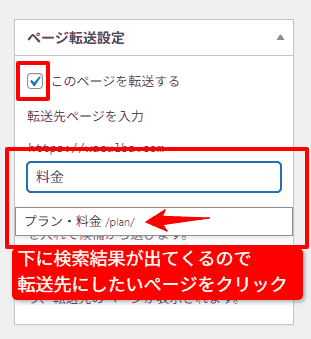
転送先のページ名を入力して候補から選ぶ

ページを選ぶと、入力欄の下に転送先のURL(例:→ /plan/)が表示されます。
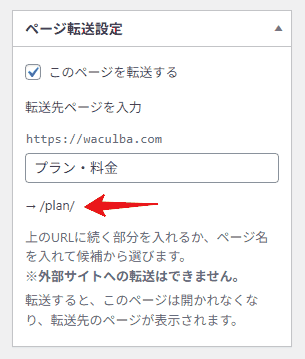
転送先のURLが表示される

※転送先のURLがわかる場合は、入力欄の上に表示されているサイトのURLに続く部分(例:/plan/)を直接入力することもできます。

3. 「更新」をクリックして保存する

画面右上の「公開」の枠にある「更新」をクリックして保存します。
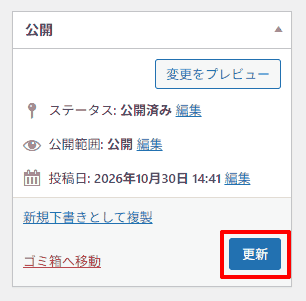
「更新」ボタン

4. 転送されることを確認する

編集画面上部の「固定ページを表示」をクリックし、転送先のページが表示されることを確認します。
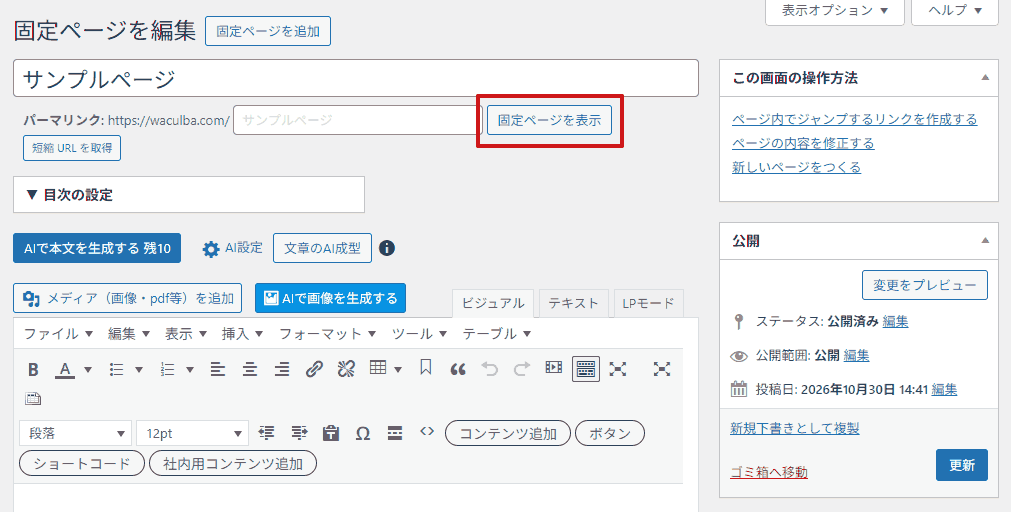
「固定ページを表示」ボタン

方法2:左メニューの「転送設定」から設定する

1. 「転送設定」を開く

編集画面の左メニューの下のほうにある「転送設定」をクリックします。
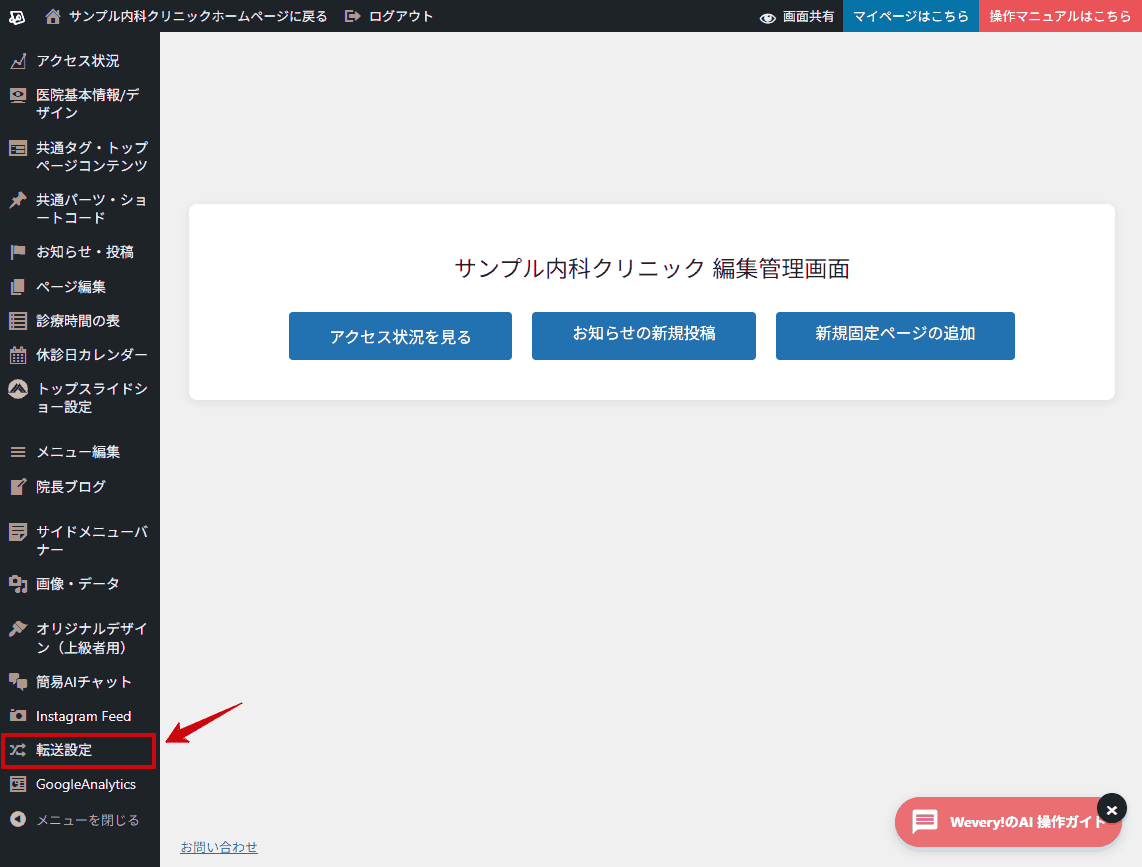
左メニューの「転送設定」

2. 転送元と転送先を入力する

「転送を追加」の欄で、次のように入力します。
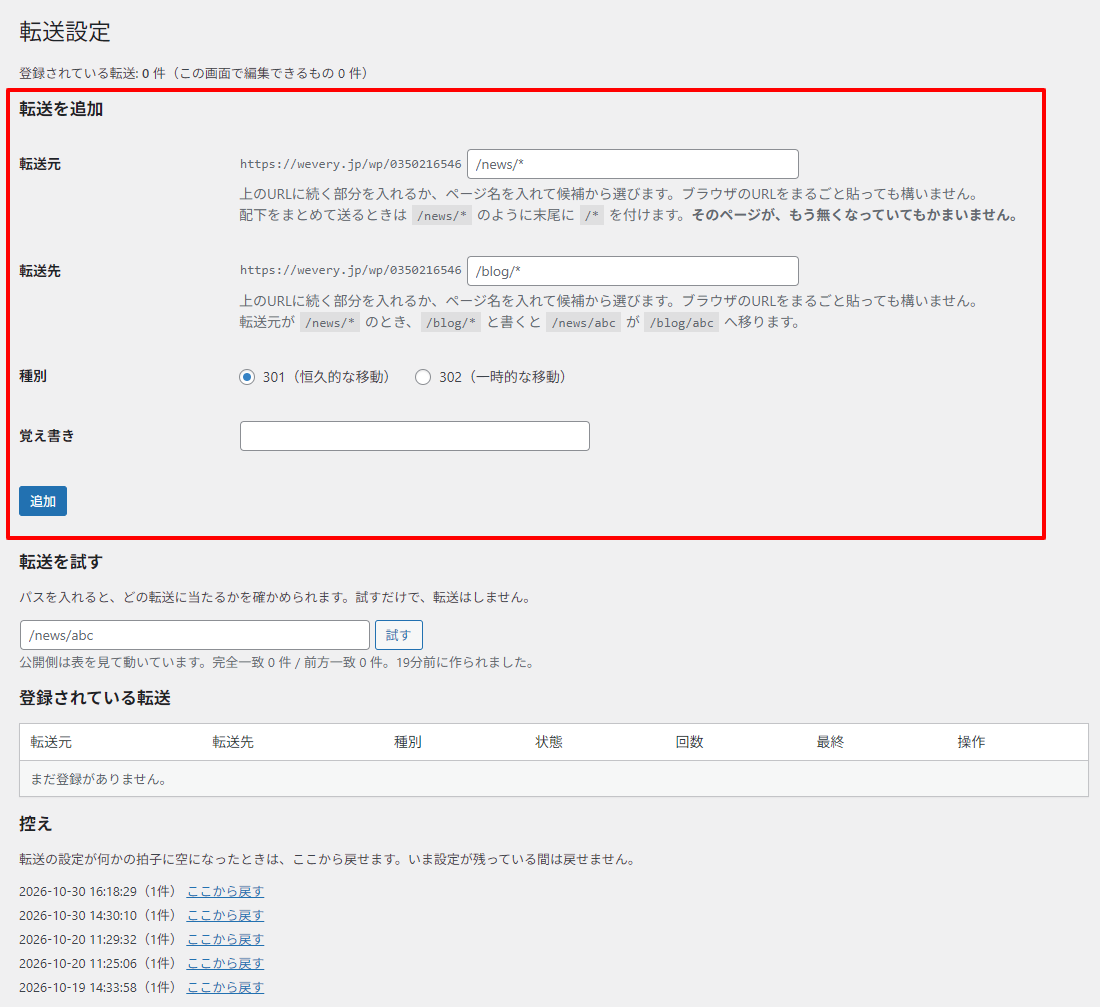
転送元 転送させたいページ(アクセスされたときに表示させたくないページ)を入力します。
表示されているサイトのURLに続く部分(例:/about/)を入れるか、ページ名を入れて候補から選びます。ブラウザのアドレス欄のURLをそのまま貼り付けてもかまいません。すでに削除したページのURLでも設定できます。
転送先 移動先のページ(表示させたいページ)を、転送元と同じように入力します。
種別 通常は「301(恒久的な移動)」のままにしてください。
キャンペーン期間中だけなど、一時的に転送する場合は「302(一時的な移動)」を選びます。
覚え書き 必要に応じて、転送の理由などのメモを入力できます(入力しなくてもかまいません)。


3. 「追加」をクリックする

「追加」をクリックすると、画面下の「登録されている転送」の一覧に追加されます。

※「転送を試す」の欄に転送元のパス(例:/about/)を入れて「試す」をクリックすると、どの転送が使われるかを確かめられます。試すだけで、実際には転送されません。

※子ページ(あるページの下にあるページ 例:/news/ の下のページ)をまとめて転送したい場合は、転送元を「/news/*」のように、末尾に「/*」を付けて入力します。

転送をやめたい場合

方法1で設定した場合

転送元のページの編集画面で、「ページ転送設定」の「このページを転送する」のチェックを外し、「更新」をクリックします。

方法2で設定した場合

左メニューの「転送設定」を開き、「登録されている転送」の一覧の「操作」欄から削除します。

関連記事

  • 「指定されたページは見つかりませんでした」(404エラー)が表示される
  • スマホでの表示(プレビュー)を確認したい
  • 「文章のAI成型」で文章を読みやすく整える
  • 画面共有でサポート担当に画面を見てもらう
  • Excel(エクセル)で作成した表をホームページに貼り付けたい
<< スマホでの表示(プレビュー)を確認したい ホームページのQRコードを作りたい >>

最近の投稿

  • AIチャットだけの画面(チャット専用ページ)を開く
  • 「指定されたページは見つかりませんでした」(404エラー)が表示される
  • Googleカレンダーを色分けしてホームページに表示する
  • AIチャットのアイコン(チャットボタン)を画像に変更する
  • ホームページのQRコードを作りたい

最近のコメント

    アーカイブ

    • 2026年11月
    • 2026年10月
    • 2026年9月
    • 2026年8月
    • 2026年7月
    • 2026年4月
    • 2026年3月
    • 2026年2月
    • 2026年1月
    • 2025年12月
    • 2025年11月
    • 2025年10月
    • 2025年9月
    • 2025年7月
    • 2025年6月
    • 2025年5月
    • 2025年4月
    • 2025年3月
    • 2025年1月
    • 2024年10月
    • 2024年8月
    • 2024年7月
    • 2024年6月
    • 2024年5月
    • 2024年4月
    • 2024年3月
    • 2024年2月
    • 2024年1月
    • 2023年12月
    • 2023年10月
    • 2023年7月
    • 2023年3月
    • 2023年1月
    • 2022年10月
    • 2022年9月
    • 2022年5月
    • 2022年4月
    • 2021年10月
    • 2021年8月
    • 2021年7月
    • 2021年4月
    • 2020年8月
    • 2020年6月
    • 2020年4月
    • 2019年10月
    • 2019年6月
    • 2019年4月
    • 2019年3月
    • 2018年10月
    • 2018年7月
    • 2018年6月
    • 2018年4月
    • 2018年3月
    • 2018年2月
    • 2017年11月
    • 2017年10月
    • 2017年7月
    • 2017年6月
    • 2017年4月
    • 2017年2月
    • 2016年11月
    • 2016年9月
    • 2016年7月
    • 2016年5月
    • 2016年3月
    • 2016年1月
    • 2015年11月
    • 2015年10月
    • 2015年8月
    • 2015年7月
    • 2015年6月
    • 2015年5月
    • 2015年4月
    • 2015年3月
    • 2015年2月
    • 2015年1月
    • 2014年11月
    • 2014年10月
    • 2014年9月
    • 2014年7月
    • 2014年6月
    • 2014年5月
    • 2014年4月
    • 2014年3月

    カテゴリー

    • AIツール
    • SEO・アクセス解析
    • SNS・外部サービス
    • アカウント・サイト管理
    • お知らせ・ブログ
    • トップページ・メニュー
    • ページ作成・編集
    • メール設定
    • 上級者向け設定
    • 文字・レイアウト
    • 画像・動画・PDF
    • 診療時間・医院情報

    メタ情報

    • ログイン
    • 投稿フィード
    • コメントフィード
    • WordPress.org

    Wevery!操作マニュアル

    クリニックのホームページ運営を、もっとかんたんに。

    利用規約 プライバシーポリシー お問い合わせ

    お探しの答えが見つかりませんか?

    サポートスタッフが対応いたします。お気軽にお問い合わせください。

    フリーダイヤル0120-154-198受付時間 平日9:30~17:30メールでお問い合わせ

    Powered by WordPress and MyWiki.

    ×
    Wevery!のAI 操作ガイド
    操作・編集ガイド ×

    操作・編集に関するご質問をこちらに記載してください。

    利用は規約に同意したものとみなされます。
    個人情報は入力しないでください。
    ×

    AIチャット利用規約

    本機能(以下「本サービス」)を利用する際は、以下の内容に同意したものとみなされます。

    1. 医療情報に関する免責

    本サービスはAIによる自動回答システムです。正確な情報でない場合が稀にございます

    2. 個人情報の入力禁止

    チャット欄には、お名前、電話番号、詳細な病歴などの個人情報は絶対に入力しないでください。

    • 入力内容はAIの回答生成および品質向上のために利用されます。
    • システム改善のため、入力履歴は匿名化された状態で記録されます。

    3. 免責事項

    当院は、本サービスの利用に起因する損害について一切の責任を負いません。利用者の責任においてご利用ください。