ホームページのURLのQRコードは、次の2つの方法で作れます。
チラシなど印刷物に使う場合は、まず印刷会社に依頼することをおすすめします。ご自身で作る場合は、画面で見せる用途なら方法1、印刷にも使うなら方法2をご利用ください。
登録不要の無料サイト(例:cman.jp、QRのススメ)でも作成できます。
※作成したQRコードは、必ず一度スマートフォンで読み取り、表示されるホームページやURLに間違いがないことを確認してから使ってください。
目次
方法1:ChromeやEdgeの右クリックで作成する
画面で見せる用途向けです。画像は小さめなので、チラシなど印刷物には、印刷会社への依頼をおすすめします。ご自身で作る場合は方法2をご利用ください。
1.ChromeまたはEdgeで、公開中のホームページ(トップページなど)を開きます。
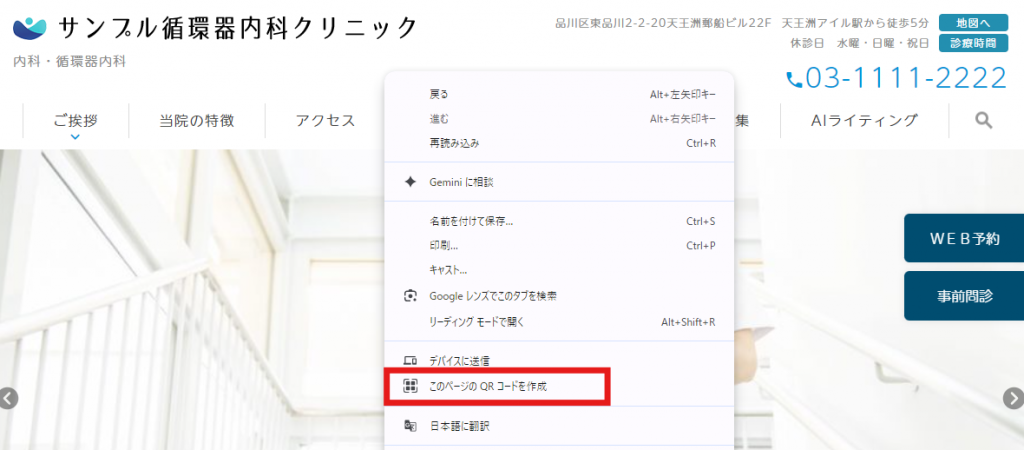
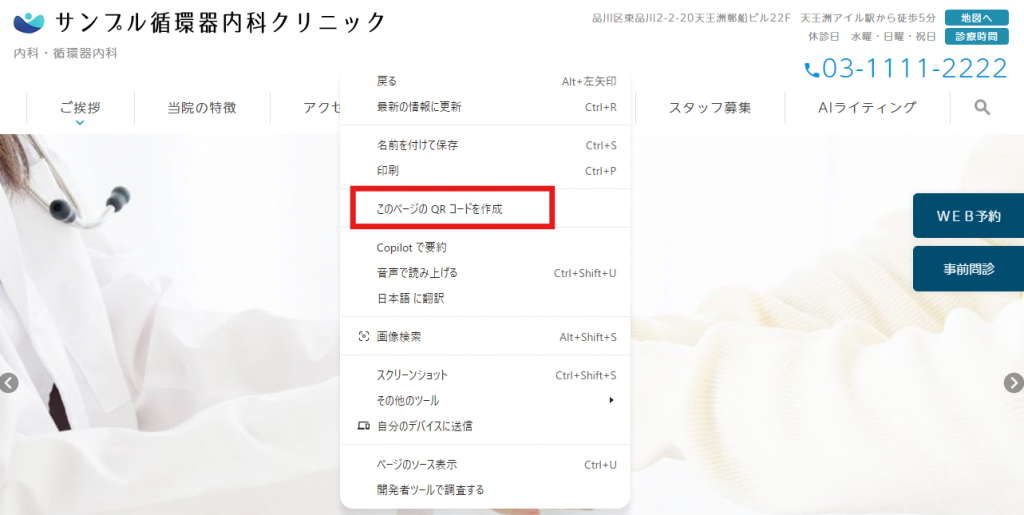
2.ページ上の何もないところで右クリックし(Macは control キーを押しながらクリック)、「このページのQRコードを作成」を選びます。
<Chromeの場合>
<Edgeの場合>
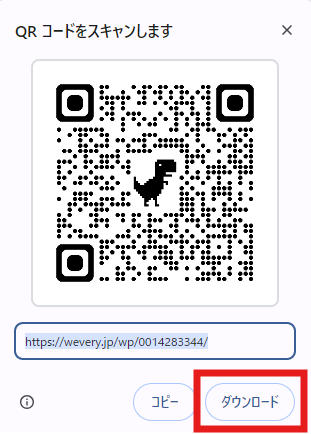
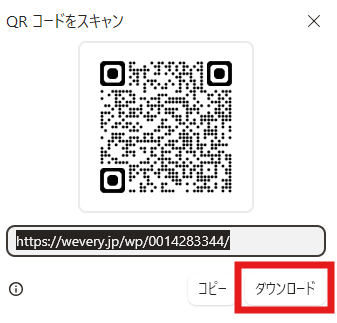
3.「ダウンロード」を選ぶと、QRコードの画像を保存できます。
<Chromeの場合>
<Edgeの場合>
方法2:ChatGPT・Gemini・Claudeなどで生成する
AIに次のように指示すると、一般的な画像形式のPNGで作成できます。( )の部分は、ご自身のホームページのURLに書き換えてください。
次のURLの静的QRコード(URLをそのまま埋め込んだもの)を、PNG形式で作成し、ダウンロードできるファイルで出力してください。短縮URLや転送サービスは使わず、誤り訂正レベルはM、周囲に余白を付け、画像サイズは1000×1000ピクセル以上にしてください。作成後に読み取りテストをして、読み取れたURLを教えてください。

URL:(ご自身のホームページのURL)
※AIの出力には誤りが含まれる場合があります。URLが一文字違っていたり、読み取れないQRコード風の画像が作られたりすることもあるため、印刷や公開の前の読み取り確認は必ず行ってください。
※ご利用のAIやプランによっては、画像ではなくHTML形式で出力されることもあります。
チラシなど大きく印刷したい場合や、制作会社・印刷会社にデータを渡す場合は、続けて「同じQRコードをSVG形式でも書き出してください」と送ると、拡大しても粗くならないSVG形式のファイルも作成できます。
作成後の確認と使い方
- 印刷物に載せる場合は、周囲に余白を残し、2cm角以上を目安にしてください。
- 印刷物に使う場合は、入稿前に印刷会社へ見本を確認してもらいましょう。
- QRコードの近くに、ホームページのURLも文字で印字しておくと、QRコードが読み取れない場合でもホームページを開いてもらえます。
- ホームページに載せる場合は、画像や写真を追加すると同じ手順で追加できます。
※作成したQRコードの内容や動作については、ご利用者様ご自身の責任でご確認ください。
最近のコメント