ページに掲載した画像を、クリックすると大きく表示されるようにできます。
画像の「リンク先」を「メディアファイル」に設定すると、クリックしたときに元の画像が拡大表示されます。
1.新しく画像を挿入するときに設定する場合
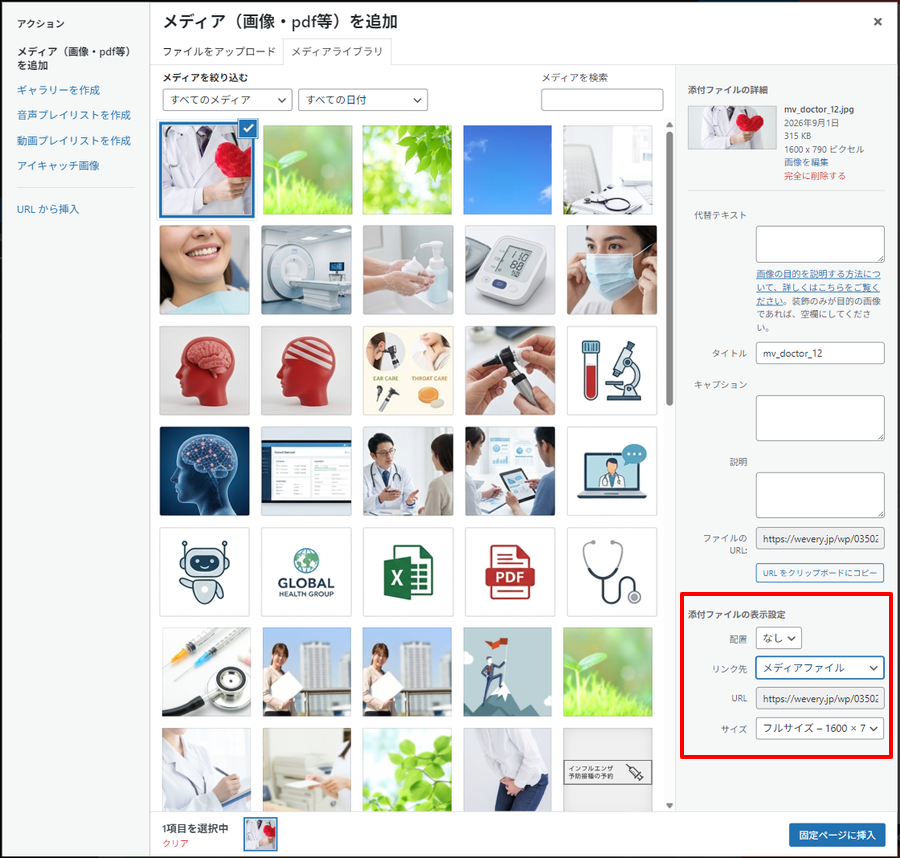
①「メディア(画像・pdf等)を追加」から画像を選ぶ
編集画面の[メディア(画像・pdf等)を追加]ボタンをクリックし、掲載したい画像を選択します。新しい画像を使う場合は「ファイルをアップロード」からアップロードしてください。
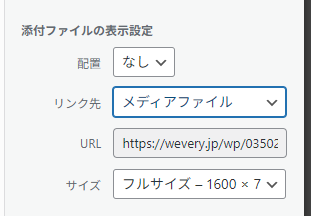
②「リンク先」を「メディアファイル」にする
画像を選択すると、画面右側に「添付ファイルの表示設定」が表示されます。その中の「リンク先」で「メディアファイル」を選択してください。
③ページに挿入する
右下の[固定ページに挿入](お知らせ・ブログの場合は[投稿に挿入])をクリックし、最後にページを[更新]してください。
2.すでに掲載している画像に後から設定する場合
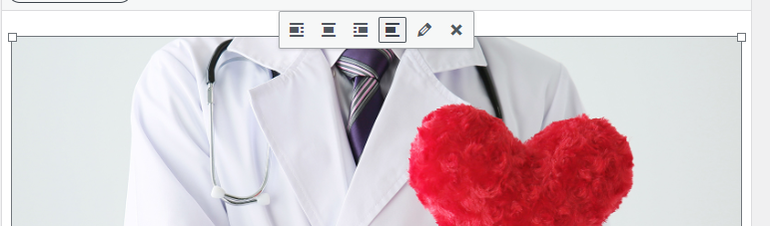
①画像をクリックして鉛筆マークをクリックする
編集画面で対象の画像をクリックすると、画像の上に小さなメニューが表示されます。その中の鉛筆マークをクリックしてください。
②「リンク先」を「メディアファイル」にして更新する
「画像詳細」の画面が開きます。「表示設定」の中の「リンク先」で「メディアファイル」を選択し、右下の[更新]をクリックしてください。
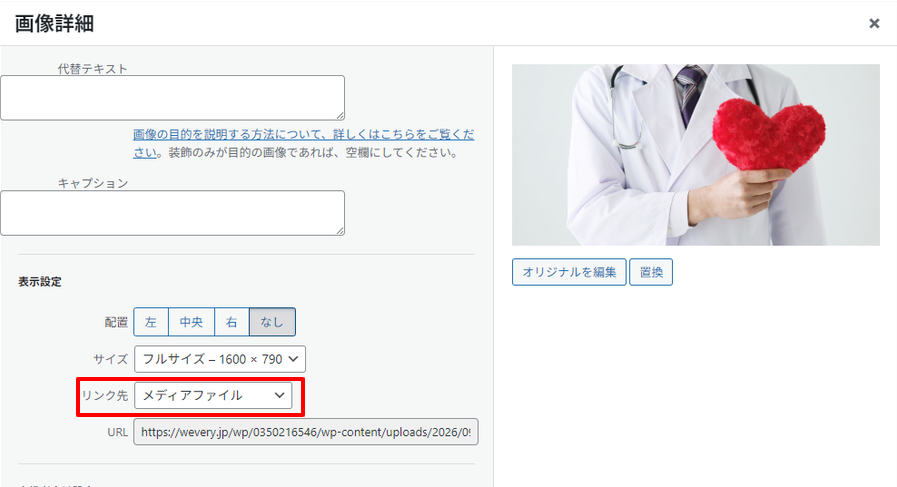
最後にページを[更新]すると、設定が反映されます。
3.「リンク先」の選択肢について
「リンク先」では、画像をクリックしたときの動作を選べます。
| リンク先 | クリックしたときの動作 |
|---|---|
| メディアファイル | 画像が拡大表示されます |
| なし | クリックしても何も起こりません |
| 添付ファイルのページ | 画像だけが表示される別のページへ移動します |
| カスタム URL | ご指定のページへ移動します |
ご注意ください
- 拡大表示されるのはアップロードした元の画像です。もともと小さい画像は、クリックしても大きく表示されません。拡大して見ていただきたい写真や案内図は、大きめのサイズでアップロードしてください。
- ページ上では小さく表示し、クリックしたときだけ大きく見せることもできます。その場合は「サイズ」で「中」などを選び、あわせて「リンク先」を「メディアファイル」に設定してください。
- スマートフォンでも、同じようにタップで拡大表示されます。
最近のコメント