Instagramの投稿を、投稿本文のキャプションと一緒にホームページへ掲載する方法をご案内します。
1.埋め込みたいInstagramの投稿を開きます
パソコンでInstagramにアクセスし、ホームページに掲載したい投稿を開きます。
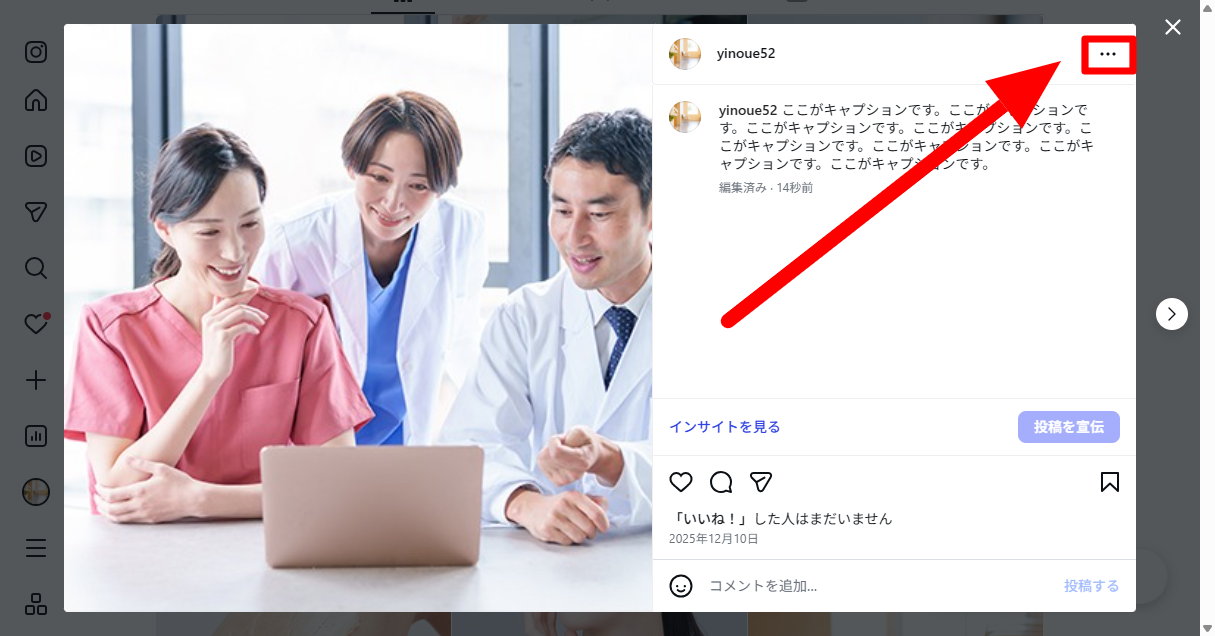
2.投稿のメニューを開きます
投稿の右上に表示されている「…」をクリックします。
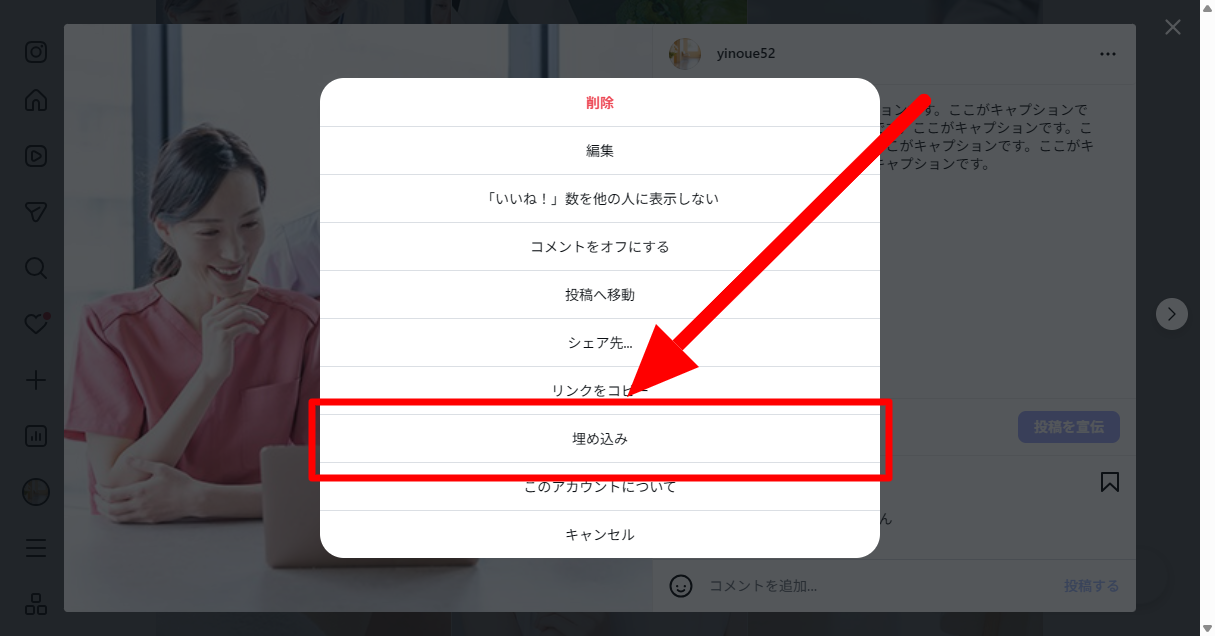
3.埋め込みコードをコピーします
表示されたメニューから「埋め込み」をクリックします。
キャプション(Instagramに投稿されている文章)を追加したい場合
「キャプションを追加」にチェックが入っていることを確認し、「埋め込みコードをコピー」をクリックします。
「キャプションを追加」にチェックを入れることで、投稿画像や動画と一緒に、Instagramに投稿されている文章も表示されます。
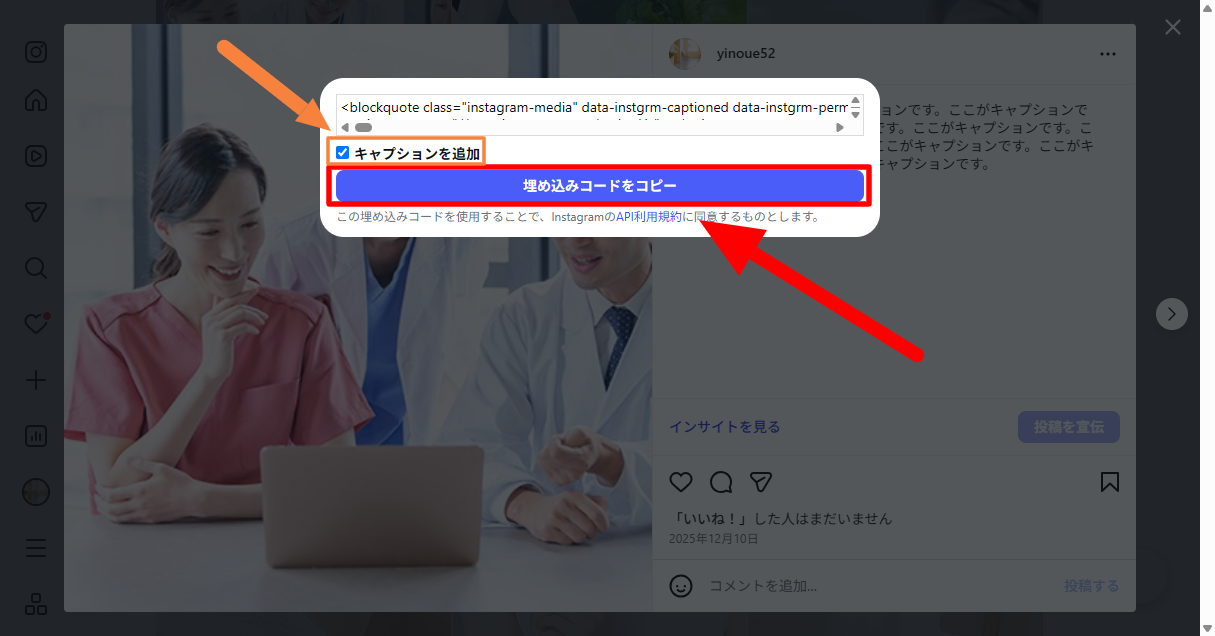
キャプション(Instagramに投稿されている文章)を表示させない場合は、チェックは不要です。
4.Instagramの投稿を掲載したいページの編集画面を開きます。
編集画面の右上にある「テキスト」タブをクリックし、③でコピーした埋め込みコードを貼り付けます。
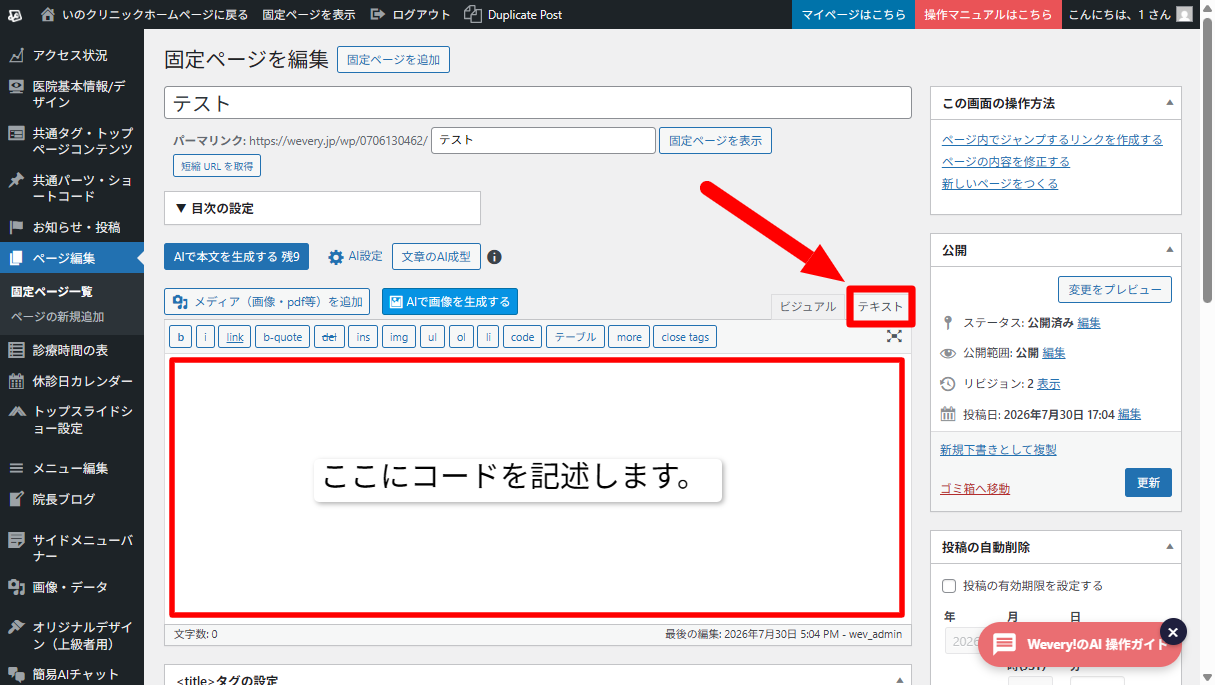
※「ビジュアル」タブに埋め込みコードを貼り付けると、正しく表示されない場合があります。必ず「テキスト」タブに切り替えてください。
埋め込みコードを貼り付けたら、画面右側の「更新」または「公開」をクリックして編集内容を保存します。
5.表示を確認します
実際のページを開き、Instagramの投稿画像や動画とキャプションが正しく表示されていることを確認します。

〇「埋め込み」が表示されない場合
非公開アカウントの投稿や、投稿者が埋め込みを許可していない投稿は、ホームページに埋め込むことができません。
別の公開投稿で操作をお試しください。
〇投稿がすぐに表示されない場合
ページを更新した直後は、Instagramの投稿が表示されるまでに少し時間がかかることがあります。
ページを再読み込みして、表示をご確認ください。
最近のコメント