トップページには、「お知らせ」「交通案内」「診療時間」とは別に、文章や画像などのコンテンツを自由に追加できます。コンテンツは1つずつ作成し、表示する場所を選んで公開します。
※「お知らせ」「交通案内」「診療時間」の編集方法は、次のページをご覧ください。
- お知らせ:お知らせ機能ガイド
- 交通案内:住所の記載を編集したい/地図の設定を変更する
- 診療時間:診療時間を変更する/診療時間の備考を追加・編集する
コンテンツを追加できる場所
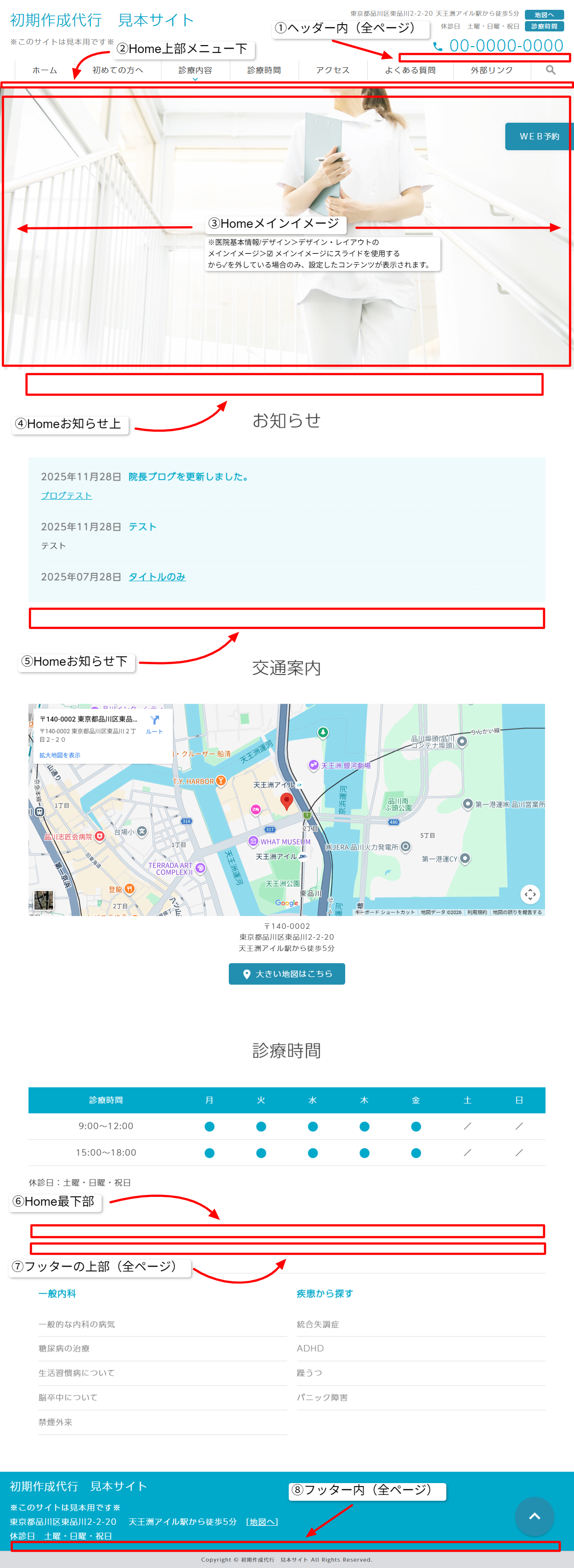
次の8か所に追加できます。番号は下の画像の番号と対応しています。
- ヘッダー内(全ページ)
- Home上部メニュー下
- Homeメインイメージ
- Homeお知らせ上
- Homeお知らせ下
- Home最下部
- フッターの上部(全ページ)
- フッター内(全ページ)
「Home」が付く場所はトップページだけに、「(全ページ)」が付く場所はすべてのページに表示されます。
コンテンツを追加する手順
1. 新規追加の画面を開く
管理画面の左メニュー「共通タグ・トップページコンテンツ」→「新規追加」をクリックします。
2. タイトルと内容を入力する
タイトルと、表示したい文章や画像を入力します。タイトルをトップページに表示したくない場合は、「ページタイトルを表示しない」にチェックを入れます。
3. 表示位置を選ぶ
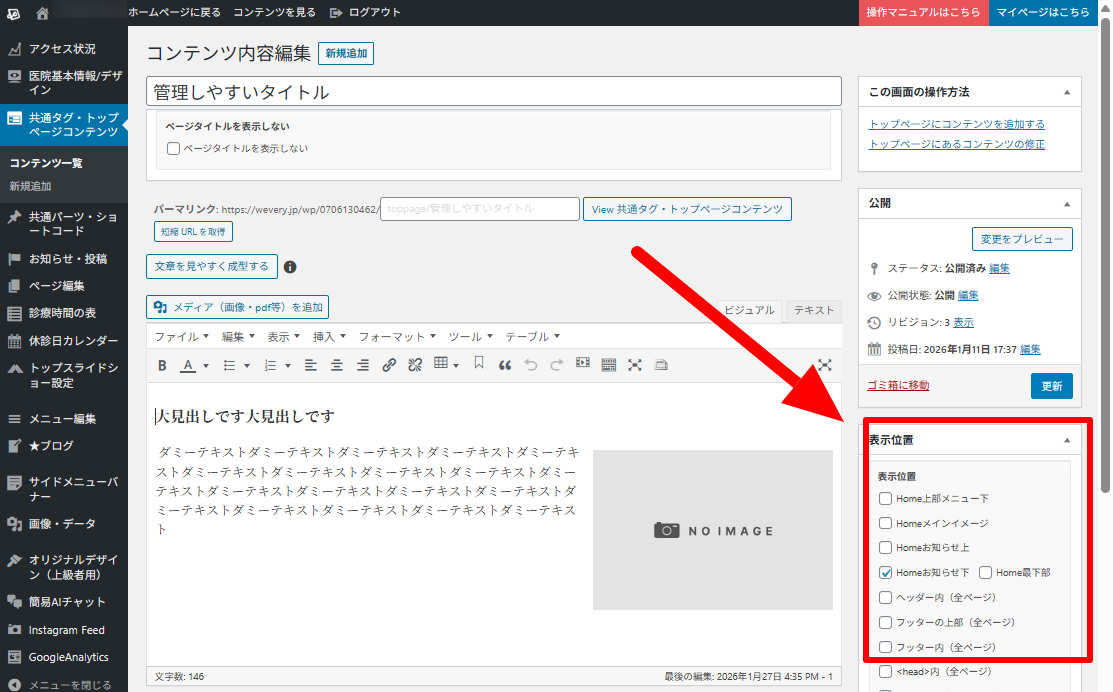
画面右側の「表示位置」で、表示したい場所にチェックを入れます。
4. 公開する
「公開」ボタンをクリックします。トップページを開いて、表示を確認しましょう。
同じ場所に複数のコンテンツを追加した場合の並び順
新しいものから順に上から表示されます。並び順を変えたい場合は、トップページのコンテンツの順番を入れ替えるをご覧ください。
最近のコメント