目次
文字にリンクをはる
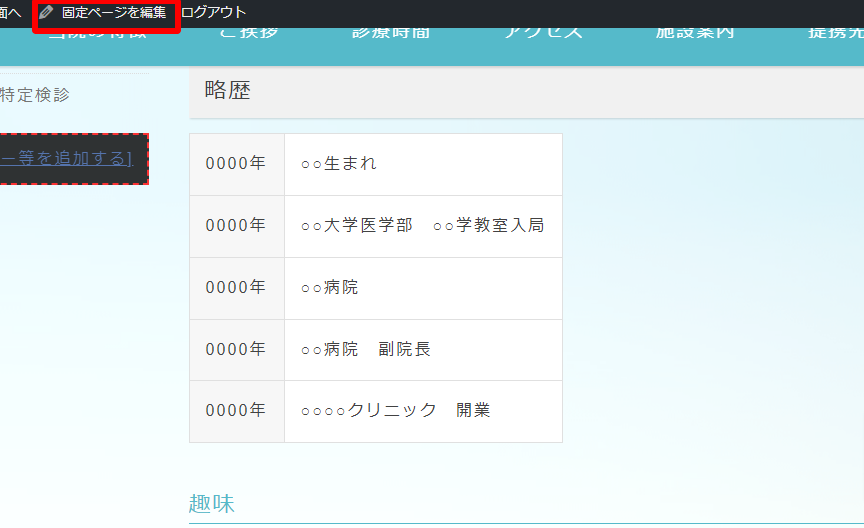
1.ログインした状態で、リンクを掲載したいページに行き、上部メニュー「固定ページを編集」をクリックします。
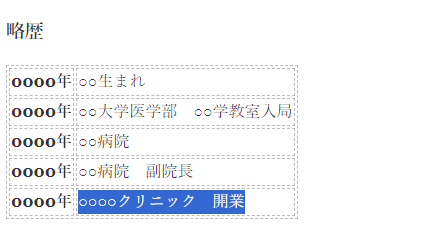
2.リンクしたい部分をドラッグでなぞります。
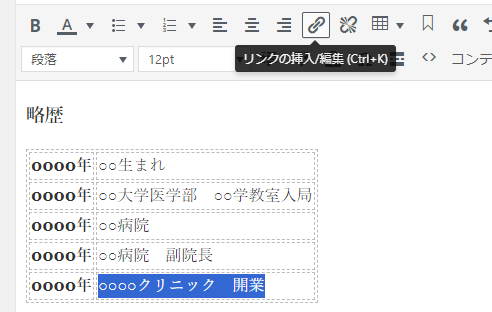
3.上部メニューの をクリックします。
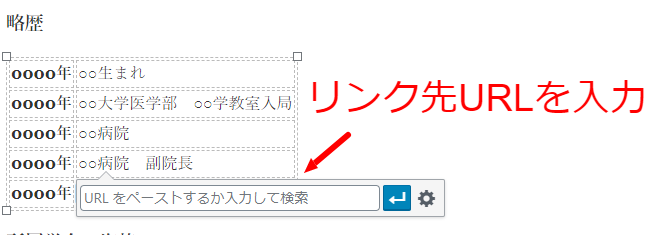
4. 開いたウィンドウの「URLをペーストするか入力して検索」の箇所にリンク先のURLを入力し、青色の矢印(適用)ボタンをクリックします。
※作成したページのURLの確認方法は以下のマニュアルをご覧ください。
https://manual.wevery.jp/?p=1414
※リンク先に画像やPDFデータを設定したい場合は以下マニュアルの通りで画像やPDFのURLを確認できます。
https://manual.wevery.jp/?p=1492
5.ページの更新を押して保存して、終了です。
文字に電話番号のリンクを貼る
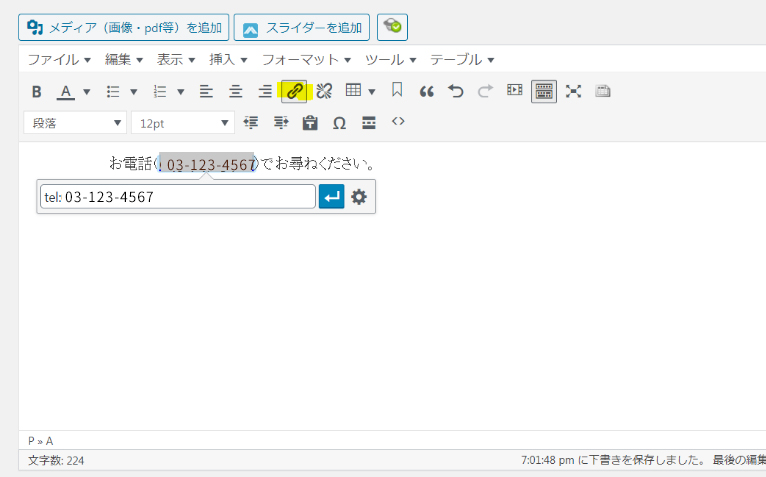
投稿フォーム内の電話番号をドラッグで選択し、
下記画像の黄色で塗ったリンク挿入ボタンを押していただき、
「tel:電話番号」を入れてください。
画像にリンクを貼る場合
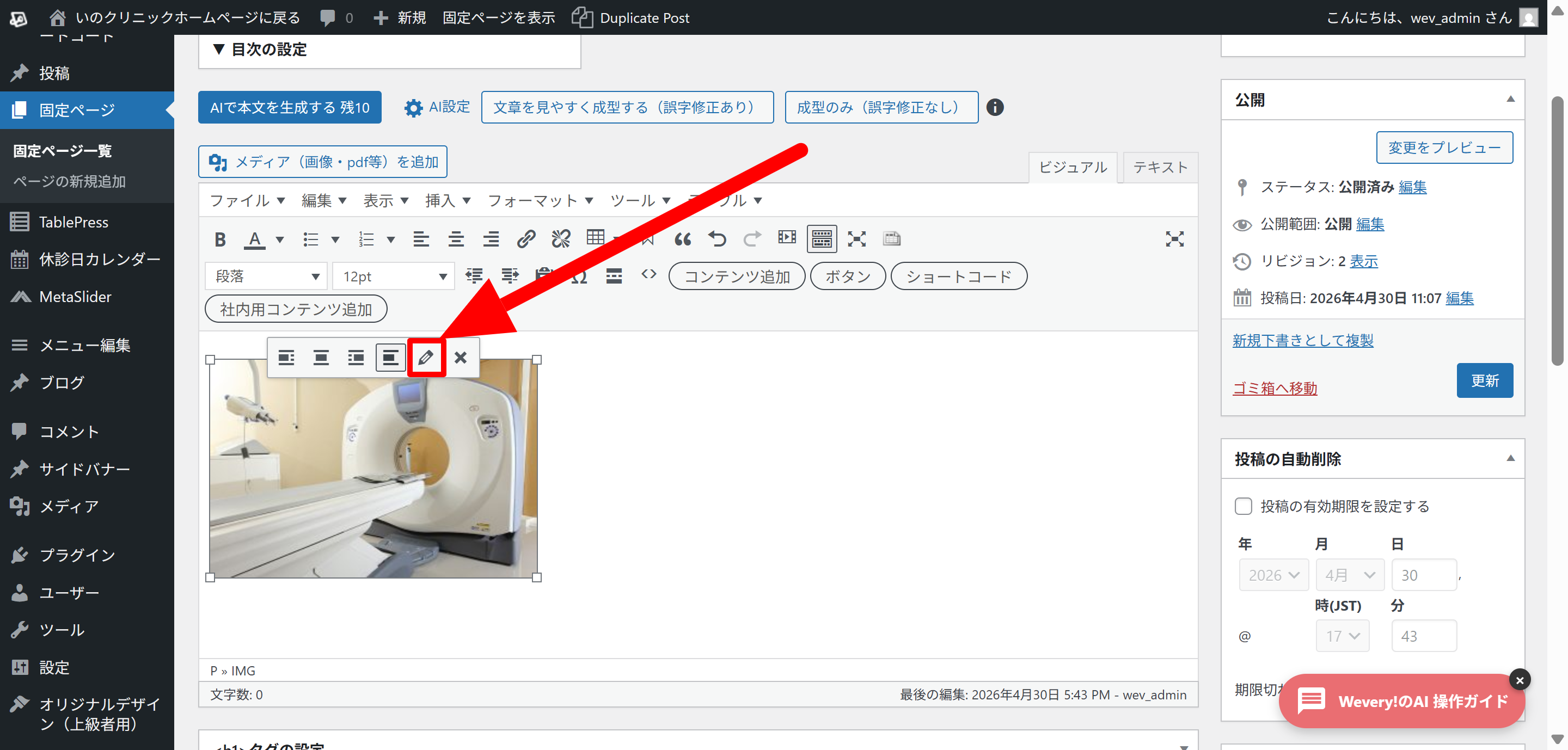
挿入した画像をクリックし、表示される吹き出し内の鉛筆マークをクリックしてください。
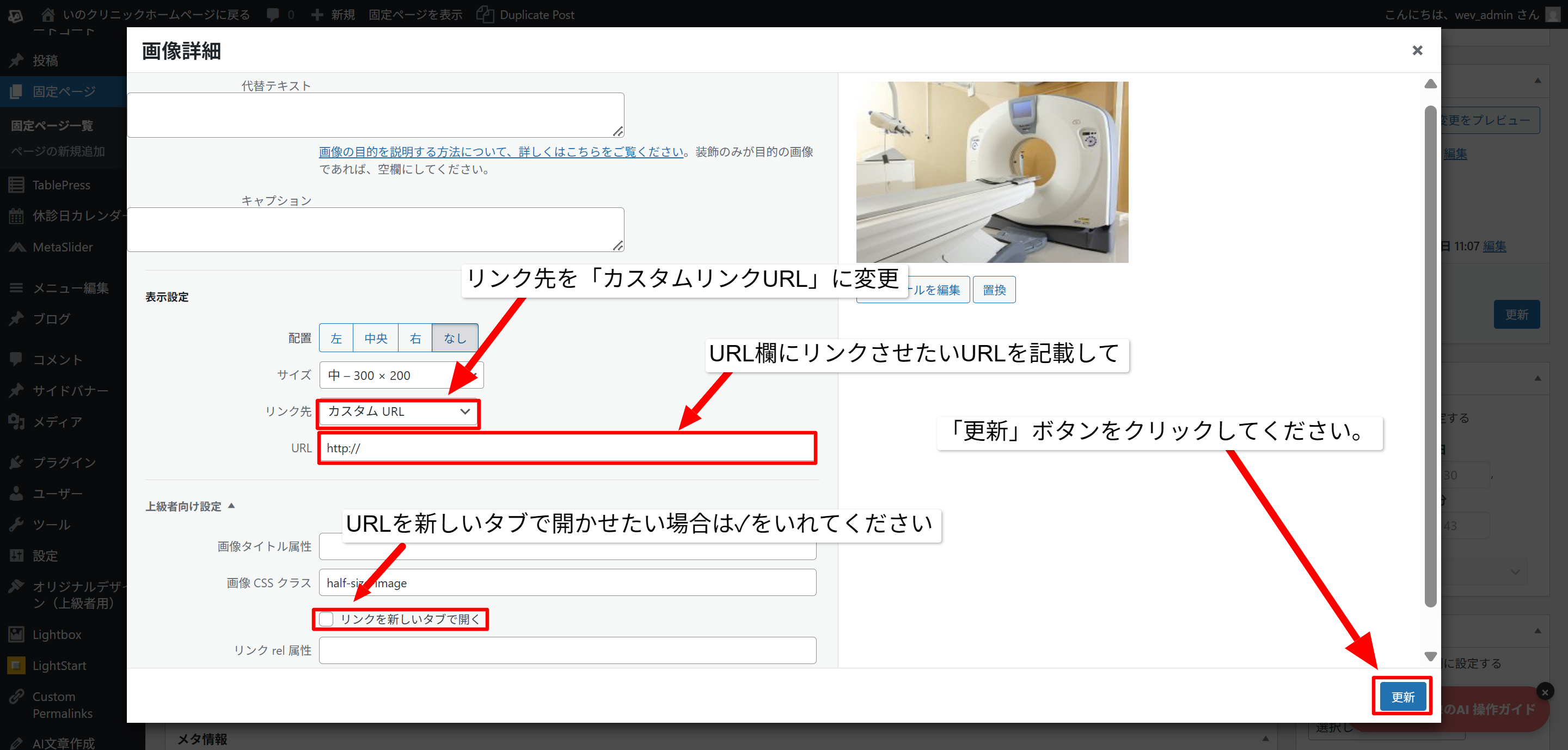
リンク先を「カスタムURL」に変更し、URL欄にリンクさせたいURLを入力したうえで、「更新」ボタンをクリックして保存してください。
なお、URLを新しいタブで開く場合は、「リンクを新しいタブで開く」にチェックを入れてください。
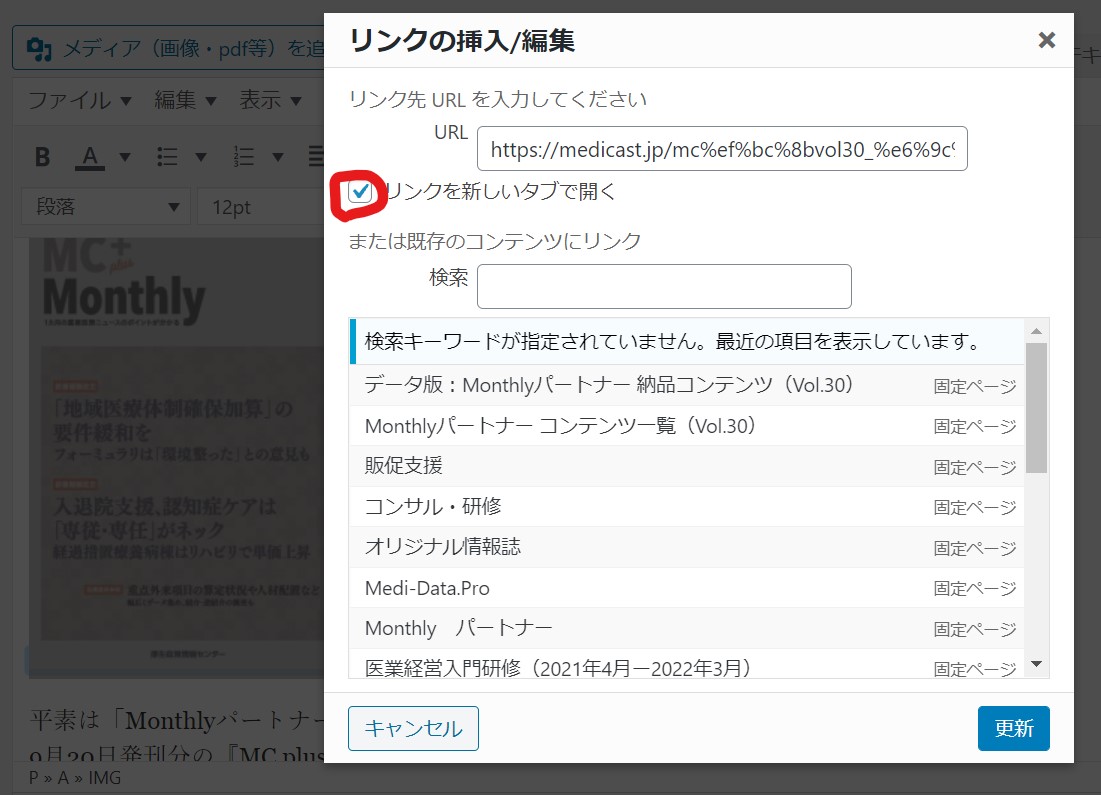
リンクを別ウィンドウで開きたい場合
上記の歯車マークをクリック後以下のチェックボックスにチェックを入れてください。
最近のコメント