簡単にコンテンツ追加
画像や見出しなどを見やすく配置したブロック等を簡単に追加できます。
掲載方法
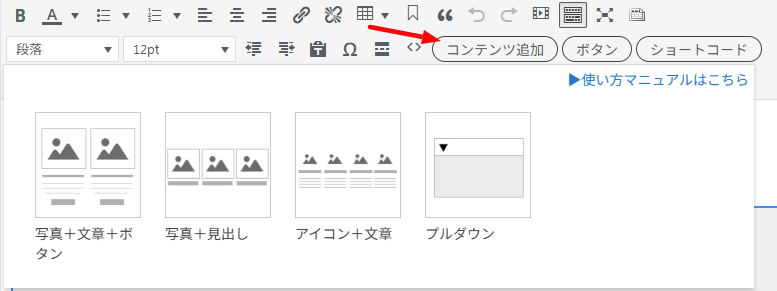
- 掲載したいページの編集に入ります。
- 編集ページ上部の「コンテンツ追加」ボタンを押します。
- 掲載したい内容をクリックするとコードが入ります。
- 更新ボタンを押します。
各コンテンツ紹介
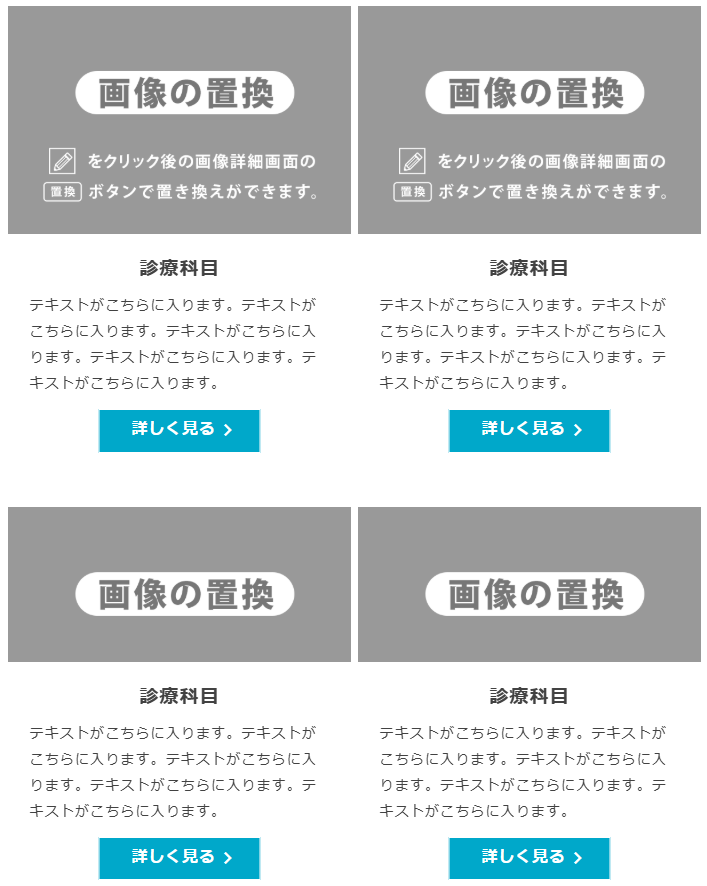
 写真+文章+ボタン
 写真+見出し
 アイコン+文章
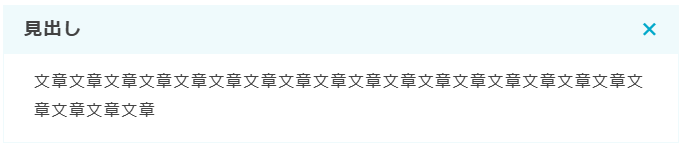
 プルダウン
プルダウン

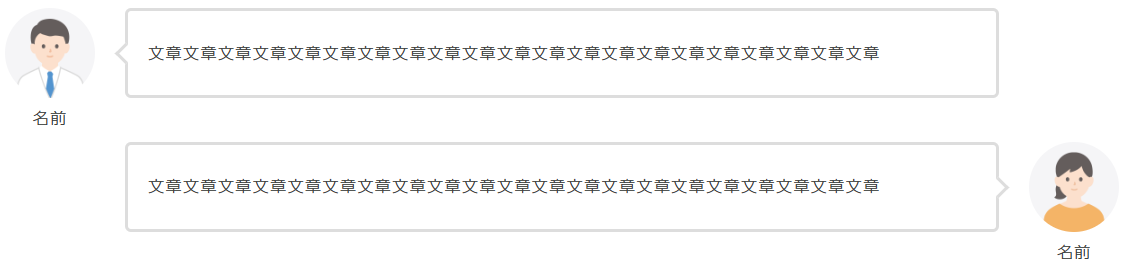
 吹き出し
吹き出し
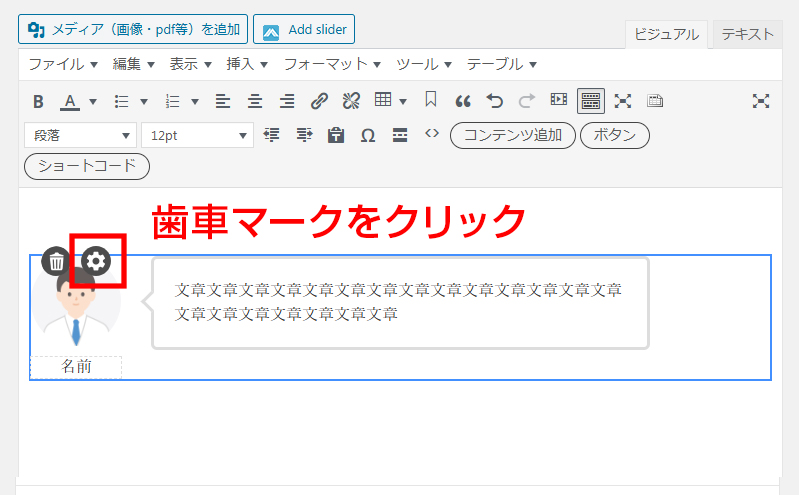
吹き出しアイコンの位置・画像の変更方法
1.パーツ内をクリックすると出てくる歯車ボタンをクリック
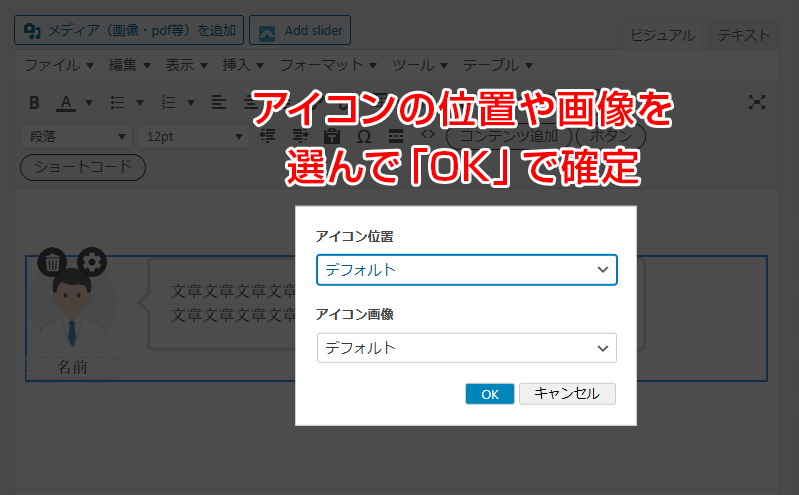
2.アイコン位置とアイコン画像を選択し「OK」で確定
吹き出しアイコン画像を自分で用意した画像に変更する方法
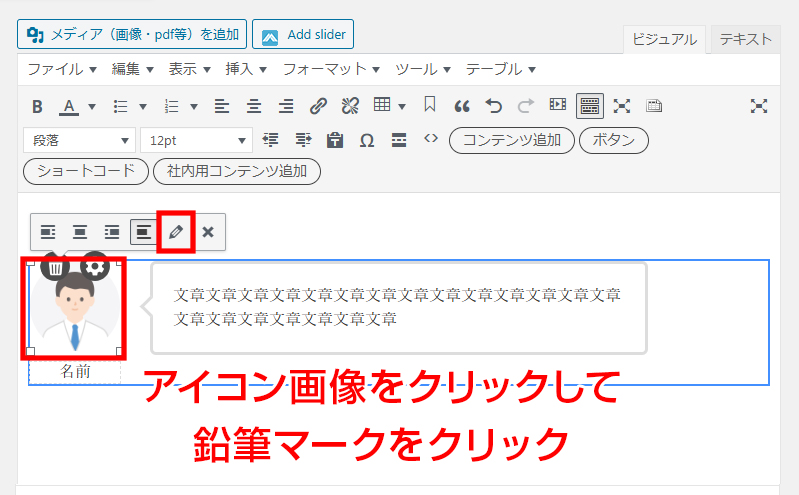
1.アイコン画像をクリックし、鉛筆マークをクリック
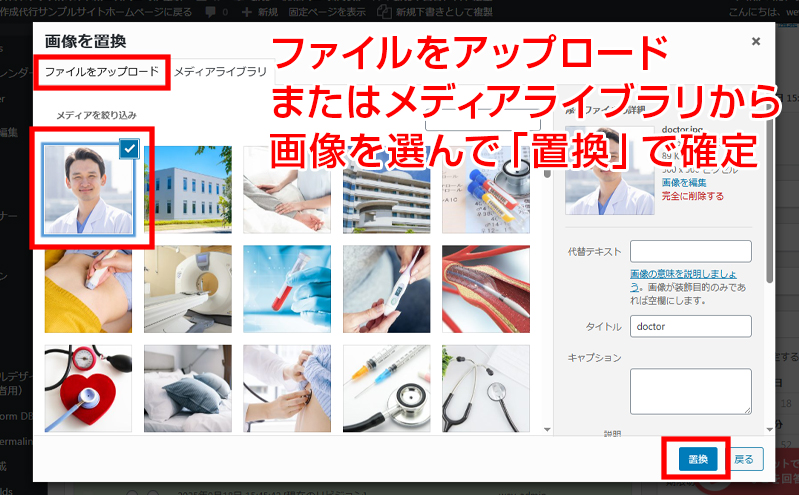
2.ファイルをアップロード、またはメディアライブラリから画像を選んで「置換」で確定
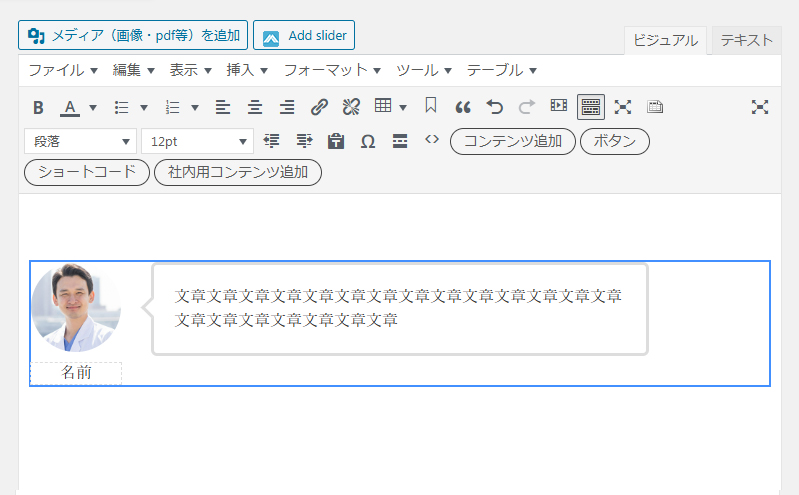
3.画像が差し変わります。
自動で丸型になるので、正方形の画像(90×90px以上)がおすすめです。
 横並び(2列・3列・4列)
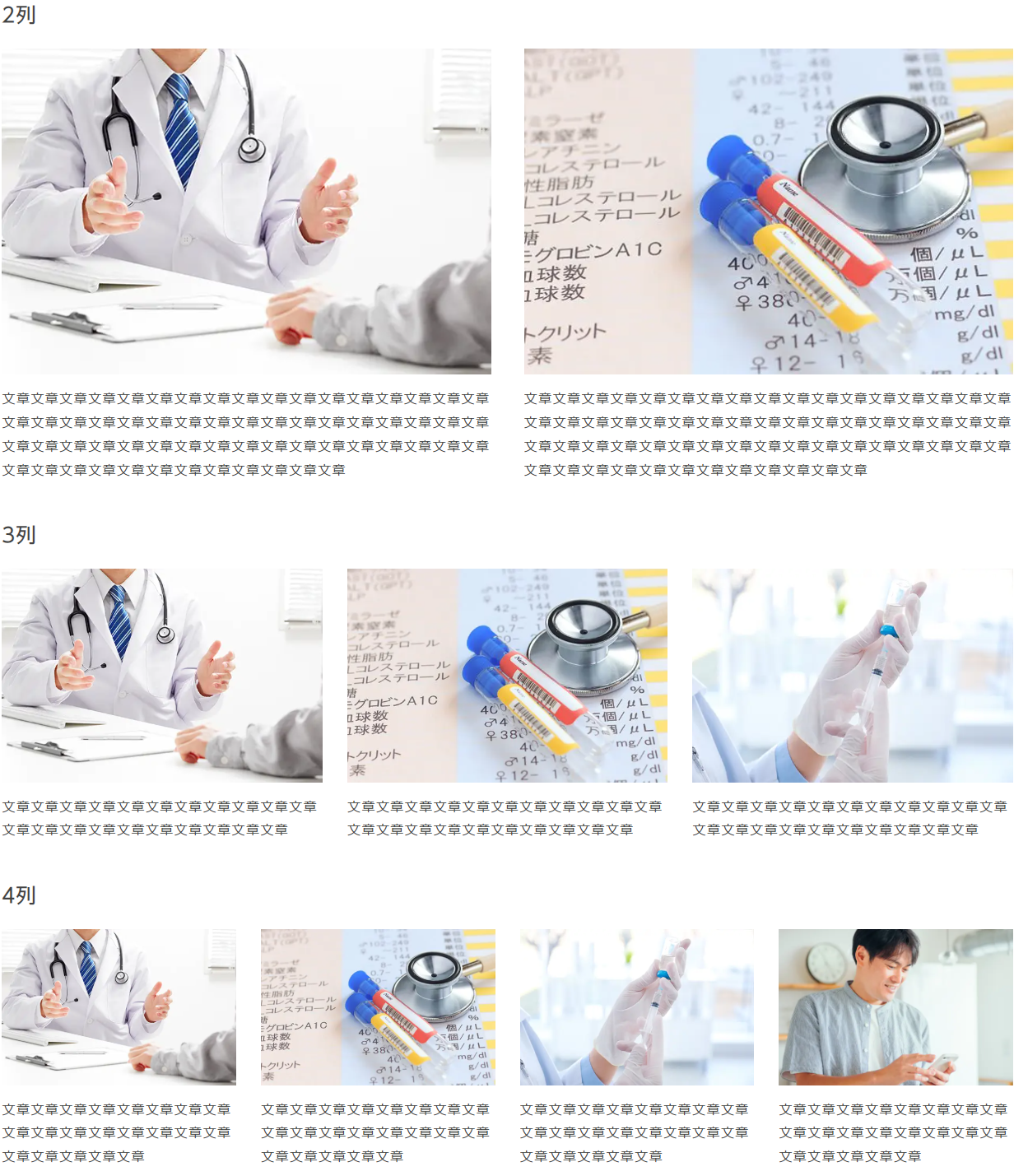
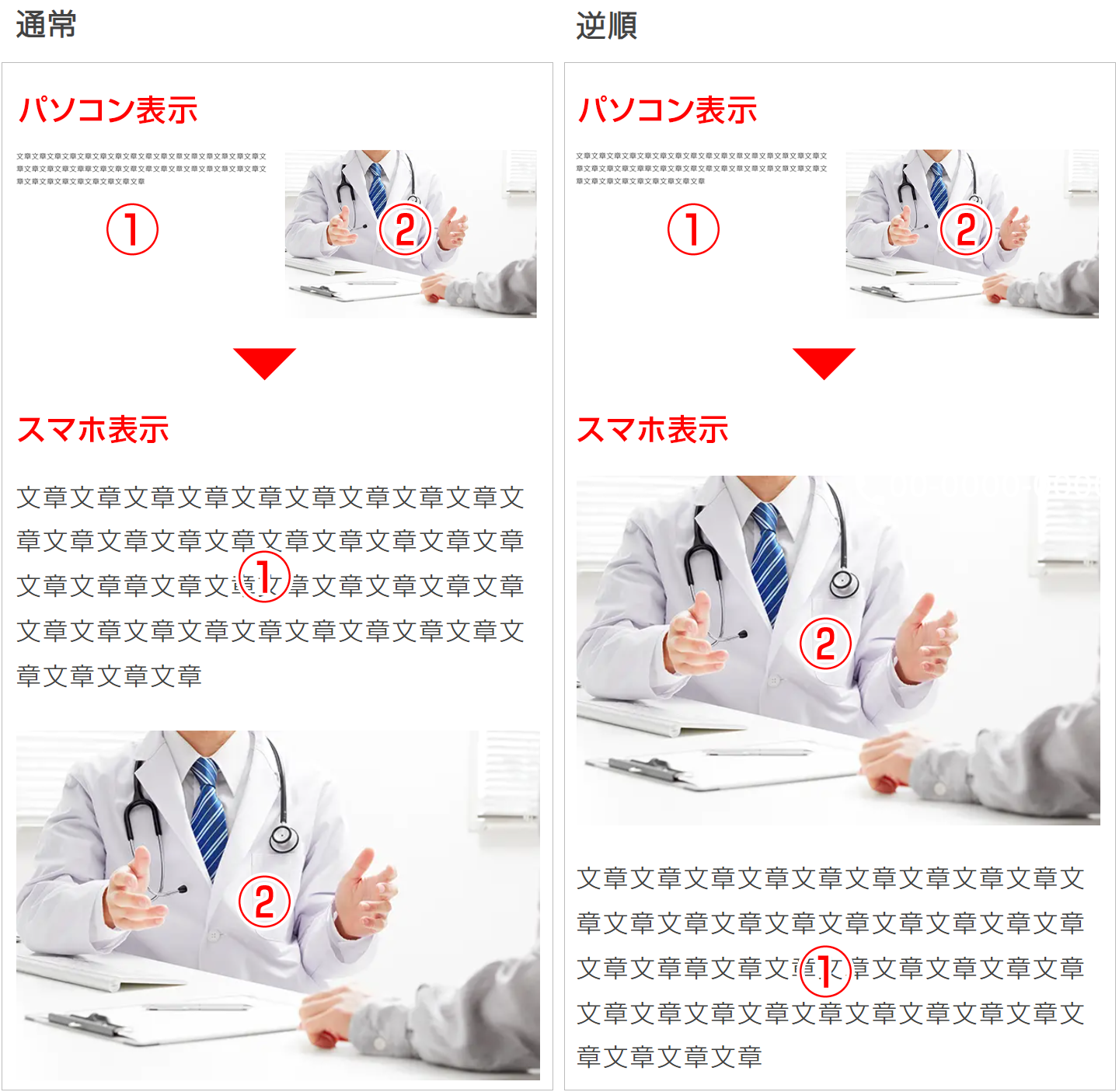
※スマホ表示はすべて縦並びになります。
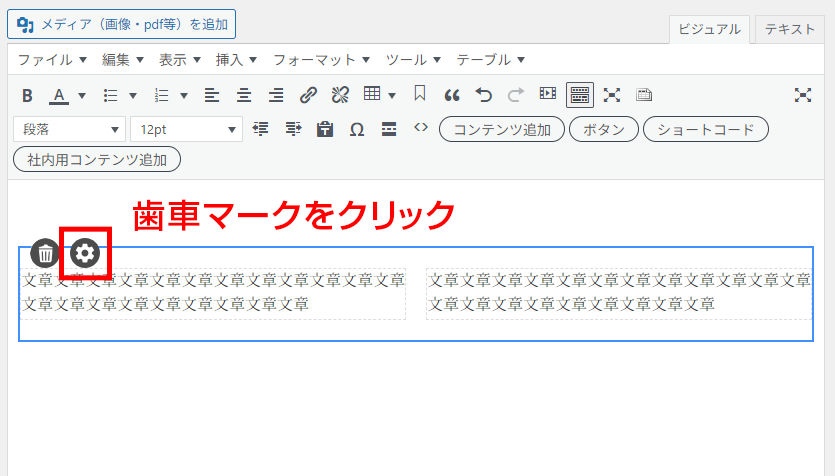
枠線などのスタイルの変更方法
1.パーツ内をクリックすると出てくる歯車ボタンをクリック
2.枠線などのスタイルを選択し「OK」で確定
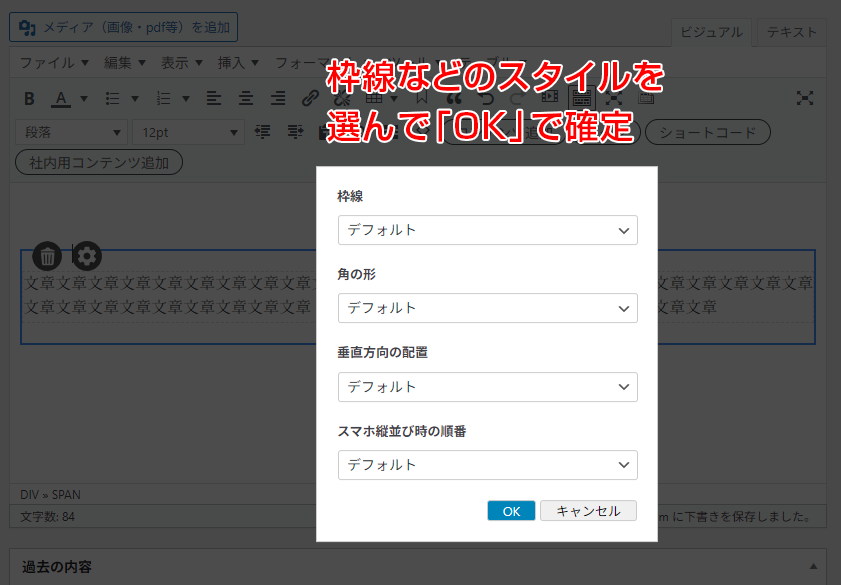
枠線
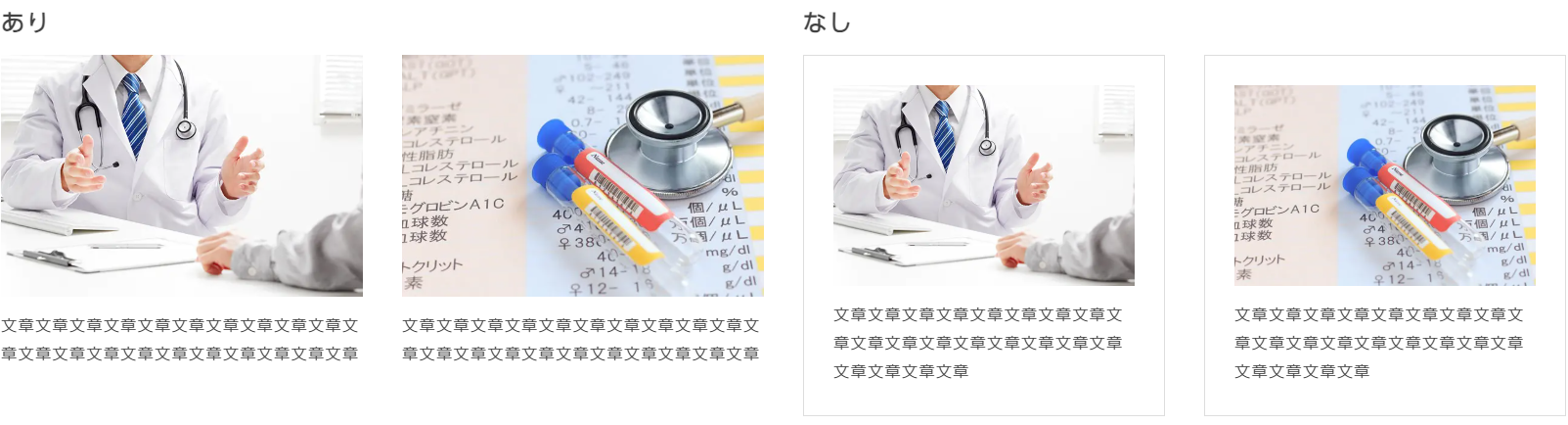
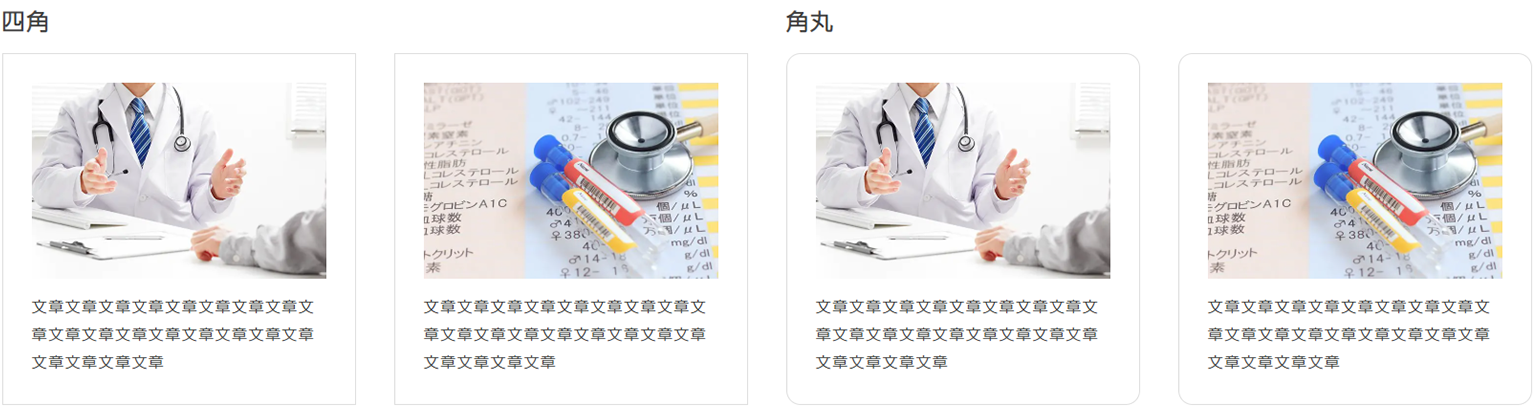
角の形
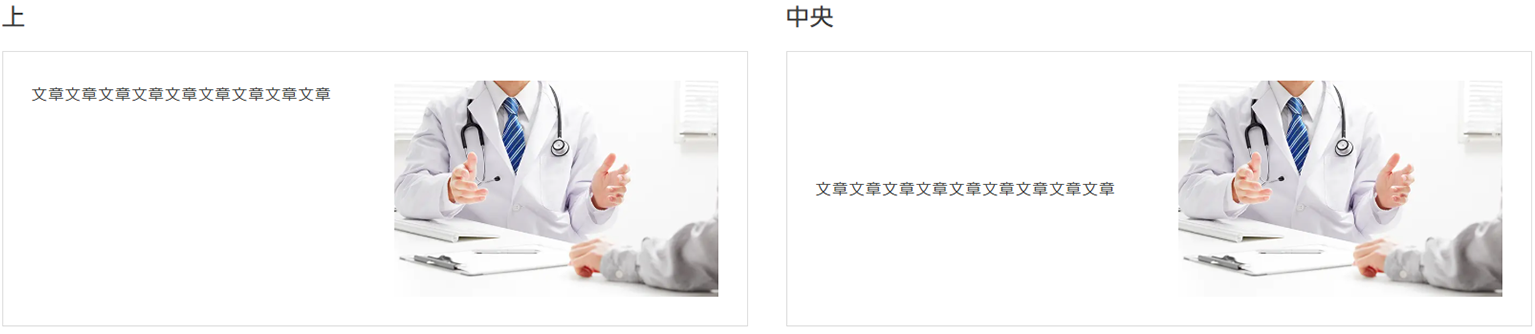
垂直方向の配置
スマホ縦並び時の順番
最近のコメント