Wevery!操作マニュアル

  • お問い合わせ
upArrow

仮サイトから公開までの手順

Home » アカウント・サイト管理 » 仮サイトから公開までの手順

1.ログインします

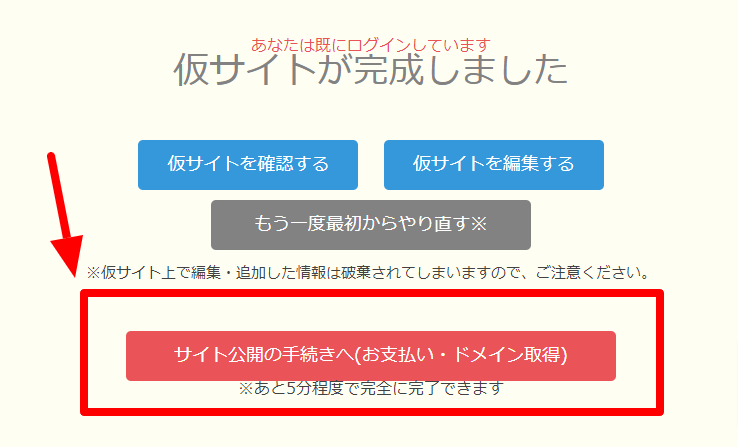
2.サイト公開の手続きへボタンをクリック
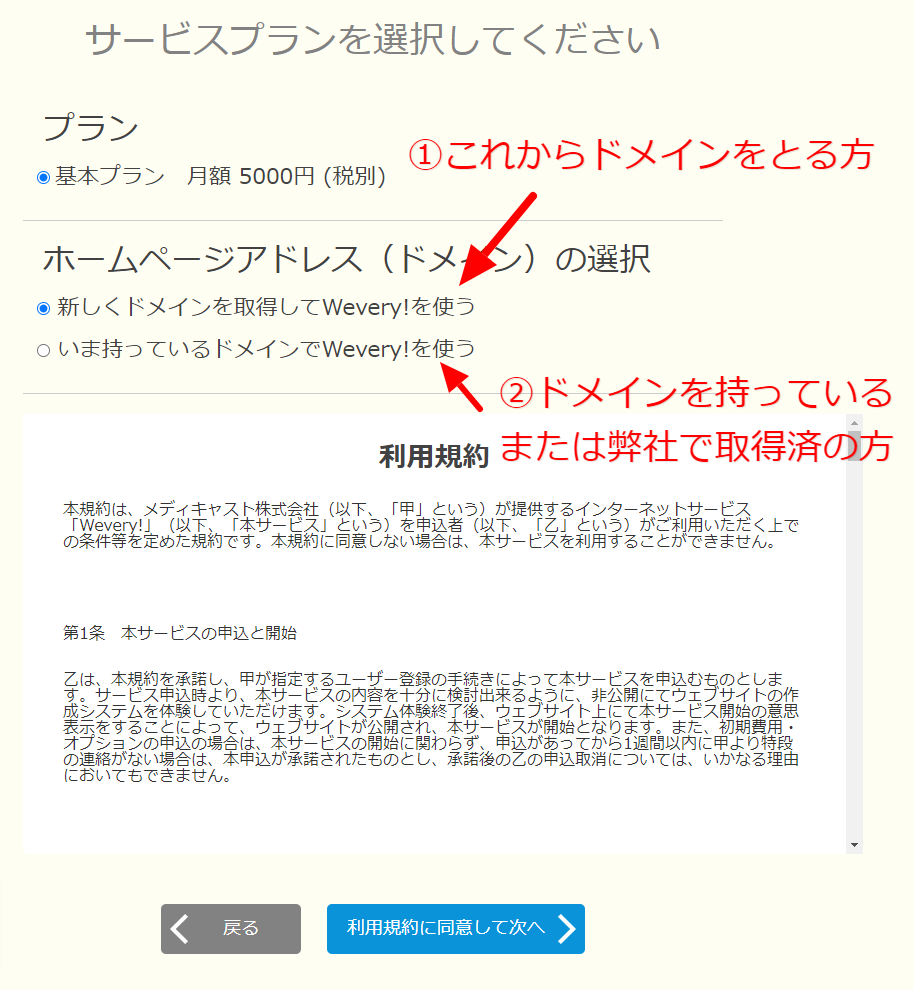
3.プランとドメインを選択します。
ドメインをこれから取得する→①
ドメインを持っているor弊社で取得済→②
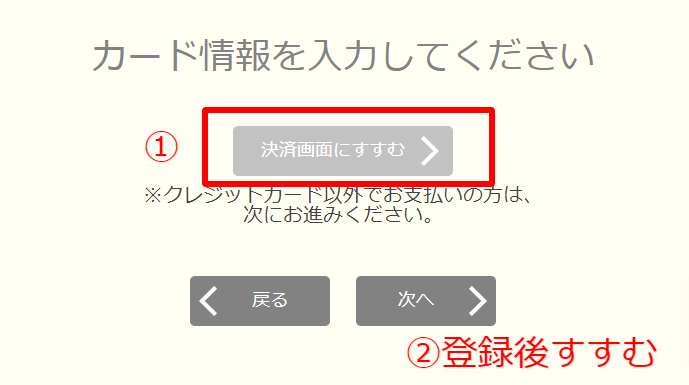
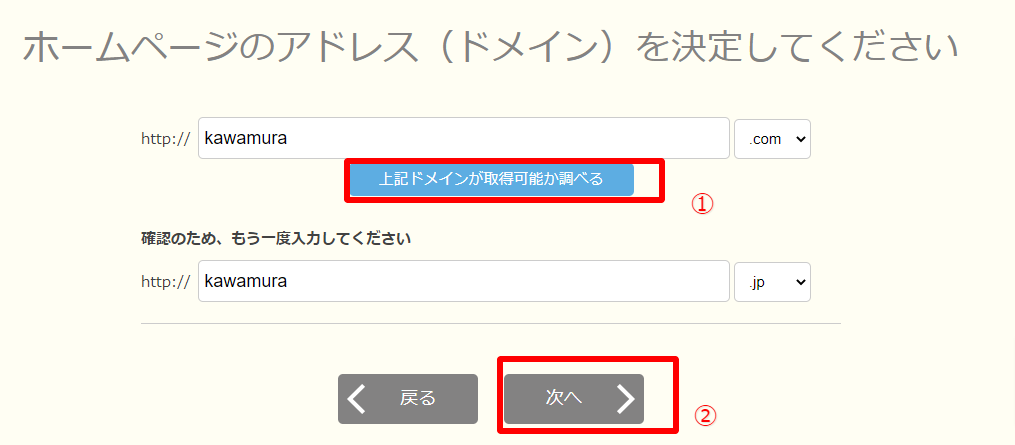
4.①決済画面に進むをクリックしてカード情報を登録してください。登録後、この画面に戻りますので②「次へ」で進みます。
5.これからドメインをとる方は上のボタン(6-1へ)、ドメインを持っている方は下のボタン(6-2へ)をクリック
※クリック出来ない場合は、2つ前(上記3)まで戻って選択をし直してください。
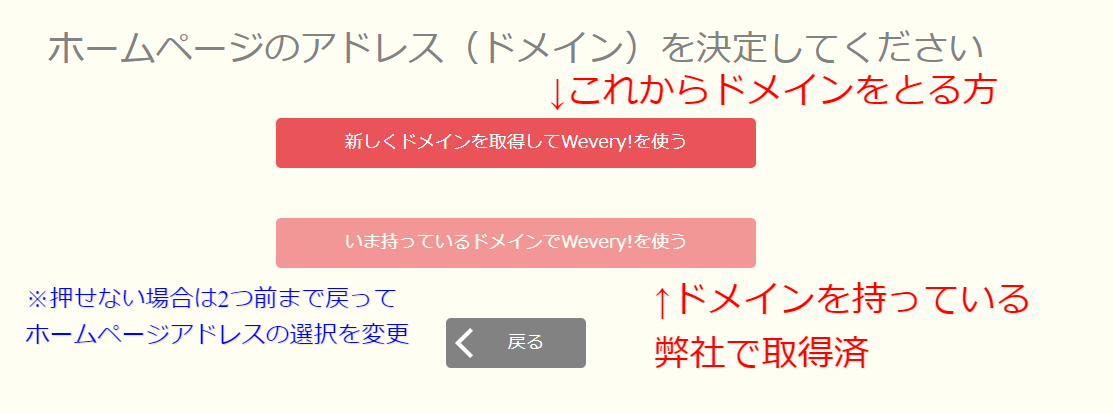
6-1.希望ドメインを記載して次に進むとホームページが公開となります。

※公開後暗号化・SSL対応(https://のドメイン)については1営業日ほどかかります。
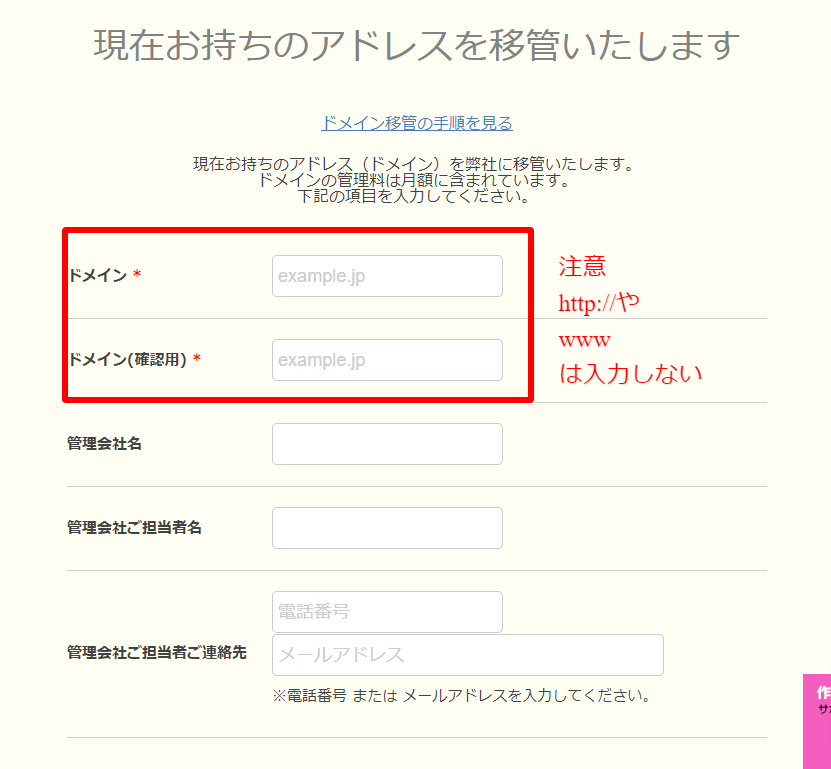
6-2.既に取得済のドメインを記載して「次へ」に進むと、公開の準備が出来ます。弊社でドメインを管理している場合は、弊社に作業終了をお知らせください。貴殿でドメインを管理されている場合は、ネームサーバの変更の手続き(弊社よりメールでご案内します)を行ってください。
7.送信されるメールにGoogle対策の方法などが記載されていますのでご参考いただき対応をお願いします。

関連記事

  • 仮サイト完成後の流れ
  • 仮サイトの期限が切れてしまった(期限を延長したい)
  • 月額費用のお支払いについて
  • ホームページ公開後におこなう検索サイト対策
  • ログイン・ログアウトをする
<< エックスサーバー(xserver)でメールアドレスを作成する 構造化データを追加する >>

最近の投稿

  • 「簡易AIチャット」でホームページにAIチャットボットを設置する
  • 文章の行間を狭くする方法
  • 新しいお知らせを投稿する
  • お知らせの日付にtimeタグを追加する【上級者用】
  • Instagramの投稿をページに埋め込む【上級者用】

最近のコメント

    アーカイブ

    • 2026年9月
    • 2026年8月
    • 2026年7月
    • 2026年4月
    • 2026年3月
    • 2026年2月
    • 2026年1月
    • 2025年12月
    • 2025年11月
    • 2025年10月
    • 2025年9月
    • 2025年7月
    • 2025年6月
    • 2025年5月
    • 2025年4月
    • 2025年3月
    • 2025年1月
    • 2024年10月
    • 2024年8月
    • 2024年7月
    • 2024年6月
    • 2024年5月
    • 2024年4月
    • 2024年3月
    • 2024年2月
    • 2024年1月
    • 2023年12月
    • 2023年10月
    • 2023年7月
    • 2023年3月
    • 2023年1月
    • 2022年10月
    • 2022年9月
    • 2022年5月
    • 2022年4月
    • 2021年10月
    • 2021年8月
    • 2021年7月
    • 2021年4月
    • 2020年8月
    • 2020年6月
    • 2020年4月
    • 2019年10月
    • 2019年6月
    • 2019年4月
    • 2019年3月
    • 2018年10月
    • 2018年7月
    • 2018年6月
    • 2018年4月
    • 2018年3月
    • 2018年2月
    • 2017年11月
    • 2017年10月
    • 2017年7月
    • 2017年6月
    • 2017年4月
    • 2017年2月
    • 2016年11月
    • 2016年9月
    • 2016年7月
    • 2016年5月
    • 2016年3月
    • 2016年1月
    • 2015年11月
    • 2015年10月
    • 2015年8月
    • 2015年7月
    • 2015年6月
    • 2015年5月
    • 2015年4月
    • 2015年3月
    • 2015年2月
    • 2015年1月
    • 2014年11月
    • 2014年10月
    • 2014年9月
    • 2014年7月
    • 2014年6月
    • 2014年5月
    • 2014年4月
    • 2014年3月

    カテゴリー

    • SEO・アクセス解析
    • SNS・外部サービス
    • アカウント・サイト管理
    • お知らせ・ブログ
    • トップページ・メニュー
    • ページ作成・編集
    • メール設定
    • 上級者向け設定
    • 文字・レイアウト
    • 画像・動画・PDF
    • 診療時間・医院情報

    メタ情報

    • ログイン
    • 投稿の RSS
    • コメントの RSS
    • WordPress.org

    Wevery!操作マニュアル

    クリニックのホームページ運営を、もっとかんたんに。

    利用規約 プライバシーポリシー お問い合わせ

    お探しの答えが見つかりませんか?

    サポートスタッフが対応いたします。お気軽にお問い合わせください。

    フリーダイヤル0120-154-198受付時間 平日9:30~17:30メールでお問い合わせ

    Powered by WordPress and MyWiki.

    ×
    Wevery!のAI 操作ガイド
    操作・編集ガイド ×

    操作・編集に関するご質問をこちらに記載してください。

    利用は規約に同意したものとみなされます。
    個人情報は入力しないでください。
    ×

    AIチャット利用規約

    本機能(以下「本サービス」)を利用する際は、以下の内容に同意したものとみなされます。

    1. 医療情報に関する免責

    本サービスはAIによる自動回答システムです。正確な情報でない場合が稀にございます

    2. 個人情報の入力禁止

    チャット欄には、お名前、電話番号、詳細な病歴などの個人情報は絶対に入力しないでください。

    • 入力内容はAIの回答生成および品質向上のために利用されます。
    • システム改善のため、入力履歴は匿名化された状態で記録されます。

    3. 免責事項

    当院は、本サービスの利用に起因する損害について一切の責任を負いません。利用者の責任においてご利用ください。

    ×
    Wevery!のAI 操作ガイド
    操作・編集ガイド ×

    操作・編集に関するご質問をこちらに記載してください。

    利用は規約に同意したものとみなされます。
    個人情報は入力しないでください。