リンクボタンを並べて掲載できるパーツの使い方をご紹介します。

掲載方法
- 掲載したいページの編集に入ります。
- 編集ページ上部の「コンテンツ追加」ボタンを押します。
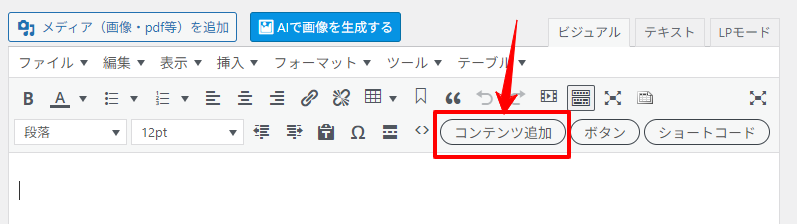
- 「ボタン」
 をクリックするとパーツが入ります。
編集方法
ボタンの文字・リンクの変更方法
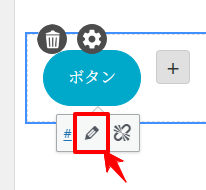
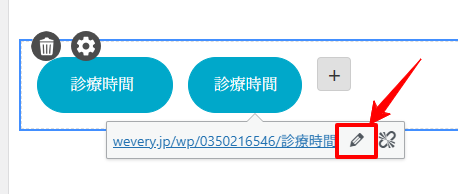
1.ボタンをクリックして表示される鉛筆マークをクリックします。
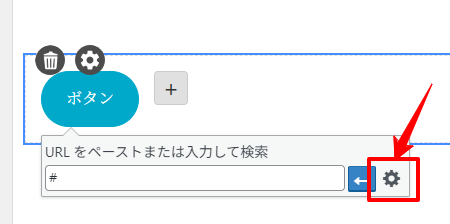
2.開いたウィンドウの歯車マークをクリックします。
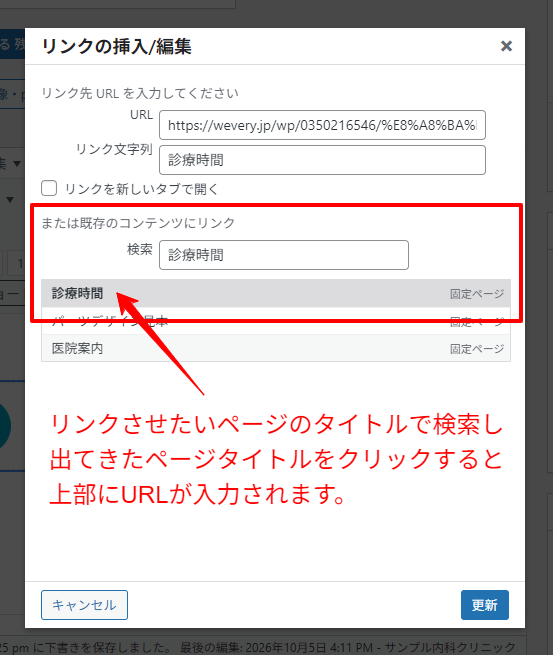
3.リンク先URLとリンク文字列(ボタンに表示する文字)を入力し「更新」をクリックします。
サイト内のページにリンクさせる場合は、ページタイトルなどで検索してURLを入れることができます。
ボタンの追加方法
1.ボタン横の+ボタンをクリックします。
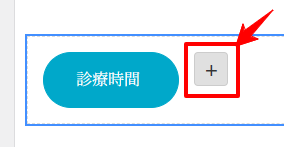
2.直前のボタンが複製されるので、上記の「ボタンの文字・リンクの変更方法」と同様の手順で編集します。
ボタンの見た目や並び方の変更方法
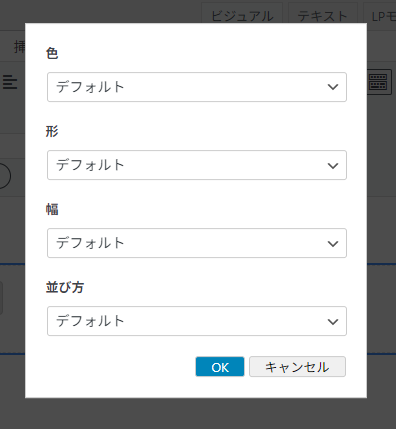
青枠内をクリックすると出てくる歯車マークを押すと、見た目や並び方を変更することができます。
■ 色
「医院基本情報/デザイン」のページで設定されている、メインカラーとサブカラーの2色から選べます。
■ 形

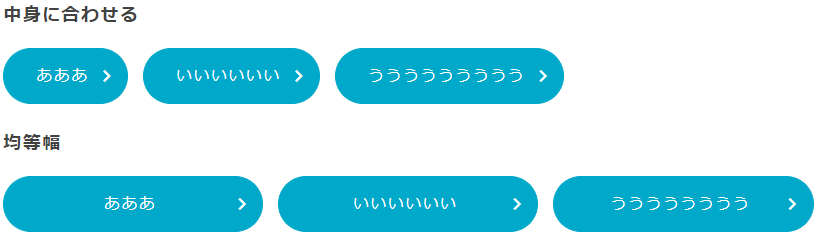
■ 幅
■ 並び方
左寄せ/中央寄せ/右寄せの3つから選べます。
最近のコメント