受診の流れや予約の手順などをフロー形式で掲載できるパーツの使い方をご紹介します。
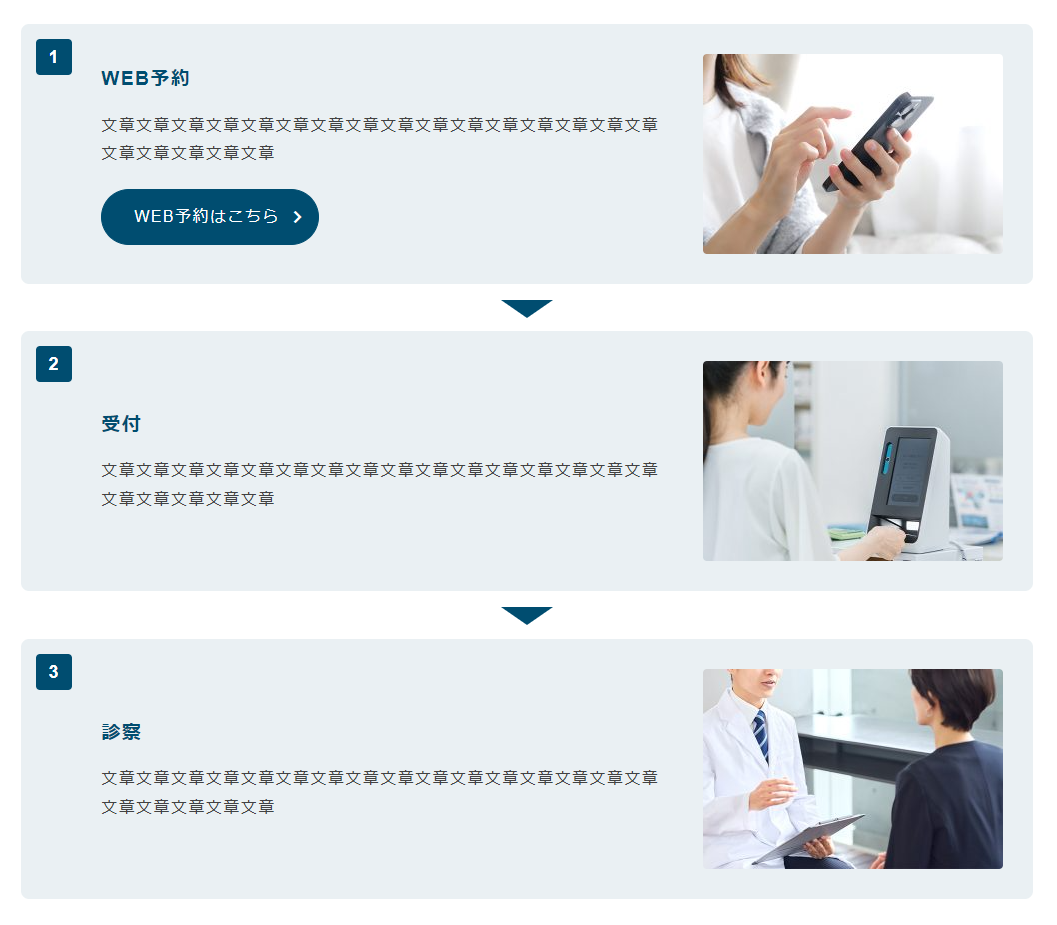
掲載方法
- 掲載したいページの編集に入ります。
- 編集ページ上部の「コンテンツ追加」ボタンを押します。
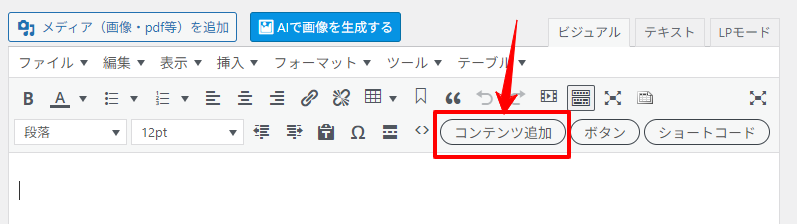
- 「ステップフロー」ボタン
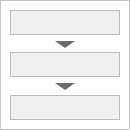 をクリックすると1ステップ分のパーツが入ります。
編集方法
ステップの追加方法
1.追加したい箇所をクリックしてから「コンテンツ追加」ボタンを押して「ステップフロー」を追加します。
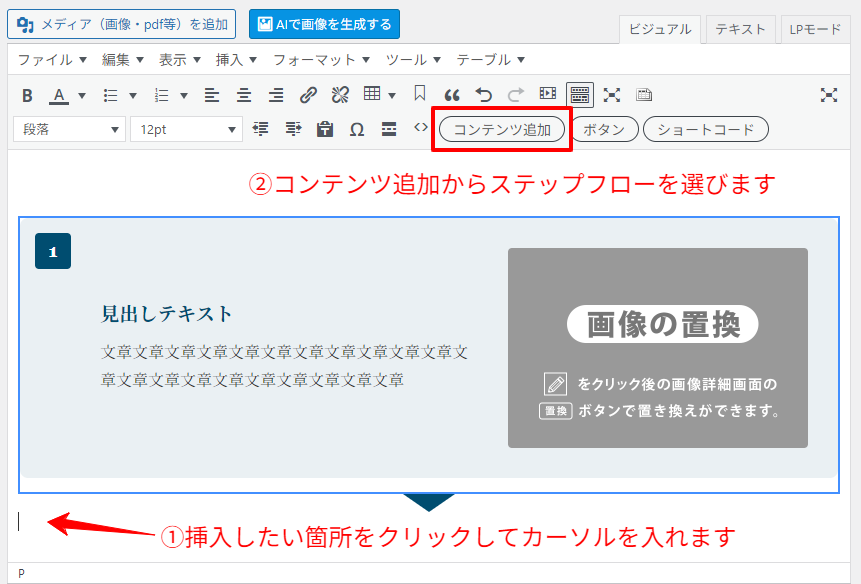
2.数字を任意の数字に書き換えます。
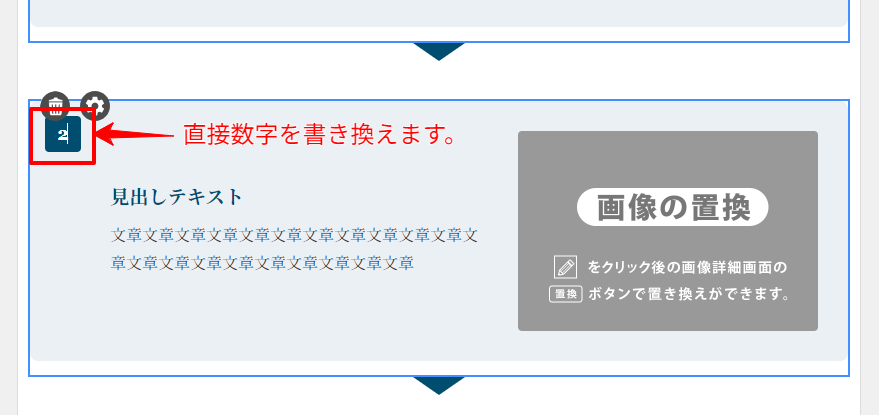
3.必要なステップ数分、1~2を繰り返します。
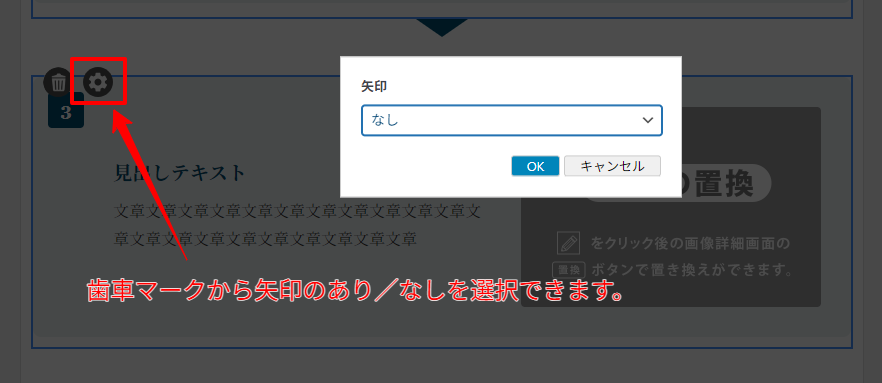
4.最後のステップの歯車マークをクリックして矢印を「なし」にします。
ステップの間に線が入ってしまう場合
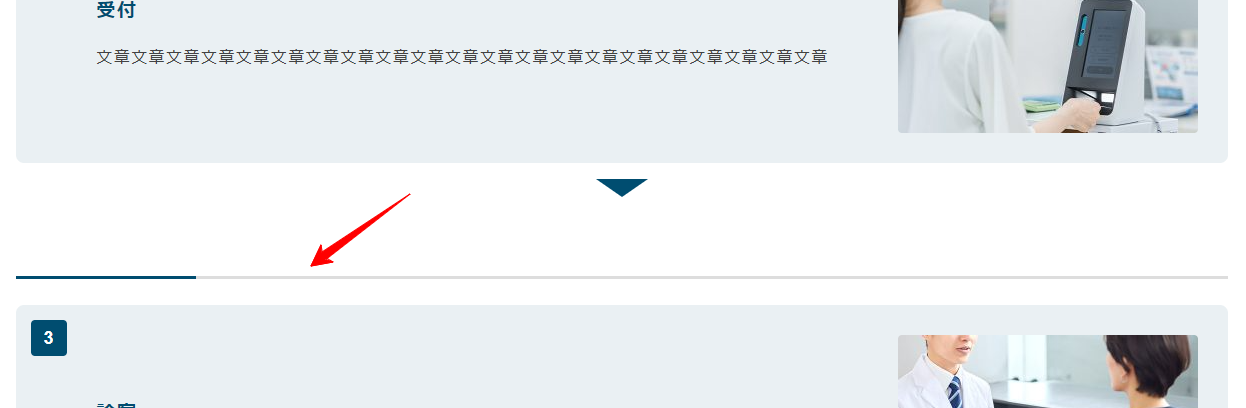
編集画面ではステップとステップの間に何もないのに、プレビューや実際のページでは線(見出しの装飾)が表示されてしまう場合があります。
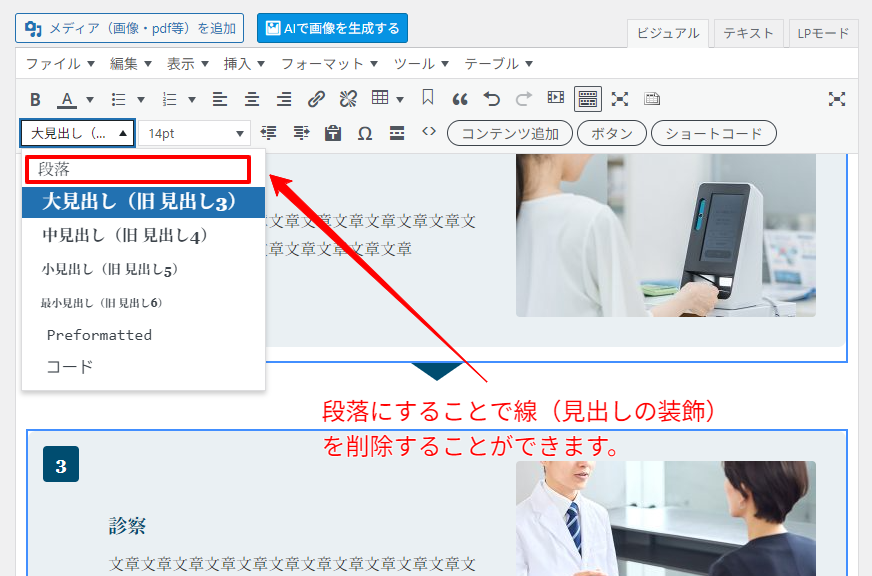
この場合は、編集画面でステップとステップの間をクリックしてカーソルを入れ、左上の見出しを「段落」にして更新することで線を消せます。
ステップの消し方法
枠の中をクリックし、左上に出てくるゴミ箱マークをクリックすると削除することができます。
枠の中の文章も一緒に削除されるのでご注意ください。
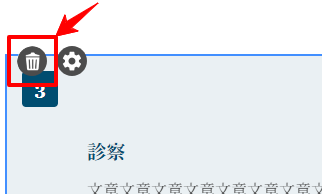
※間違って削除してしまった場合は、【元に戻す】ボタンをクリック、または【Ctrl+Z】でひとつ前の状態に戻すことができます。
画像の置換(変更)方法
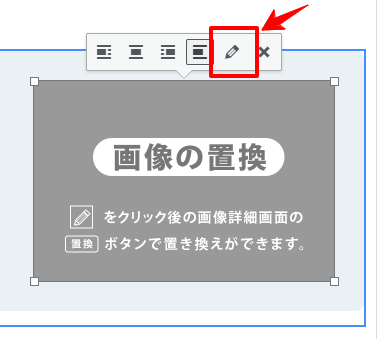
1.置換したい画像をクリックして出てきた鉛筆マークをクリックします。
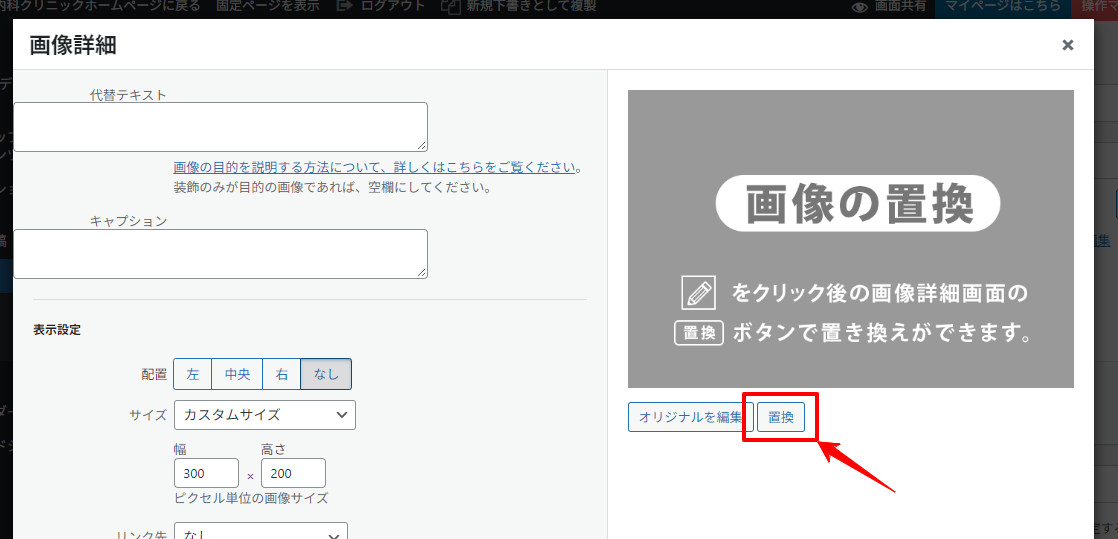
2.画像下の「置換」をクリックします。
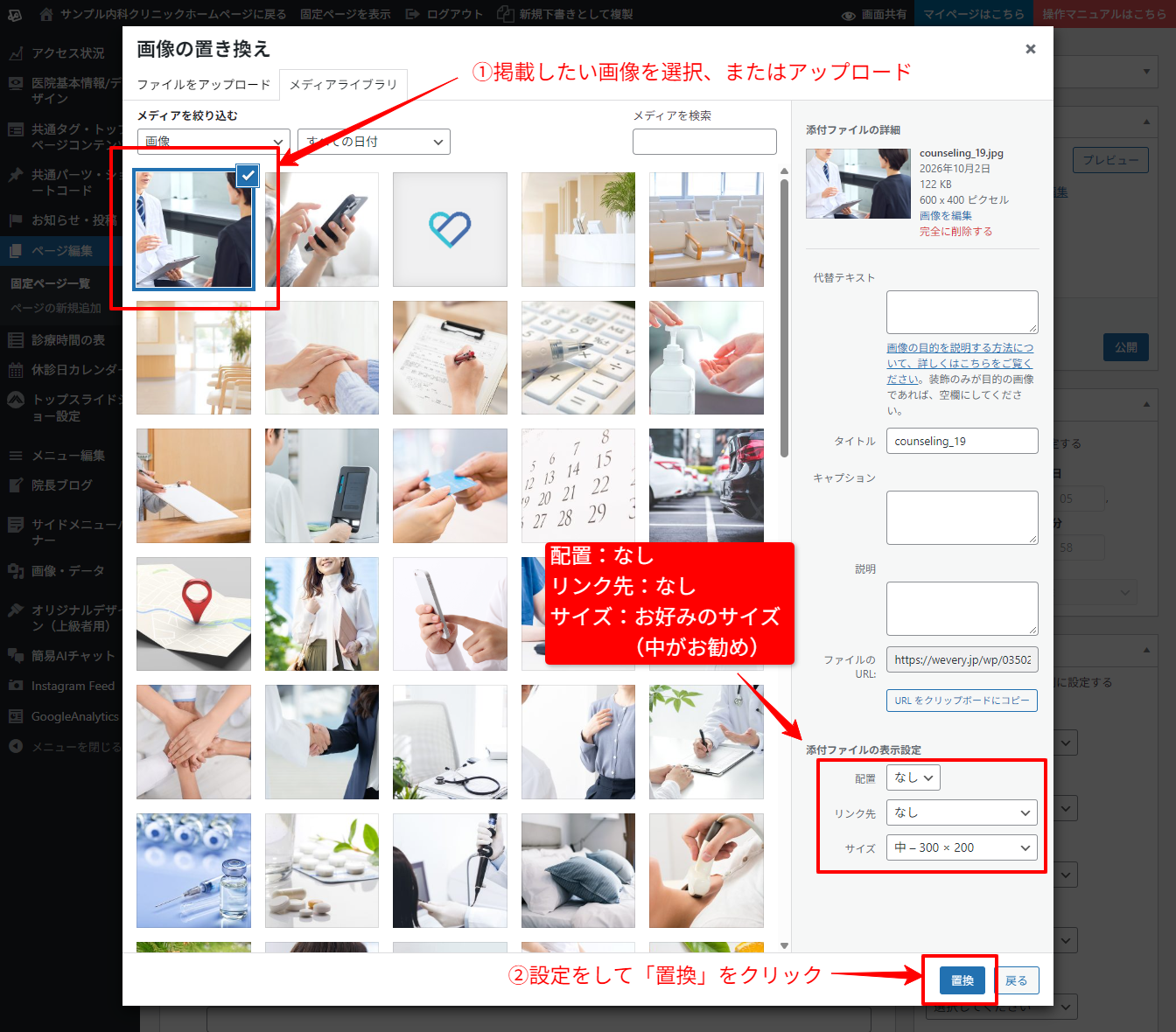
3.掲載画像を選択またはアップロードし、表示設定を行い「置換」をクリックします。
画像なしにしたい場合
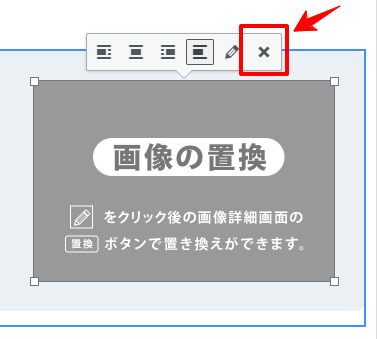
画像をクリックして出てきた×マークをクリックすると画像なしにできます。
最近のコメント