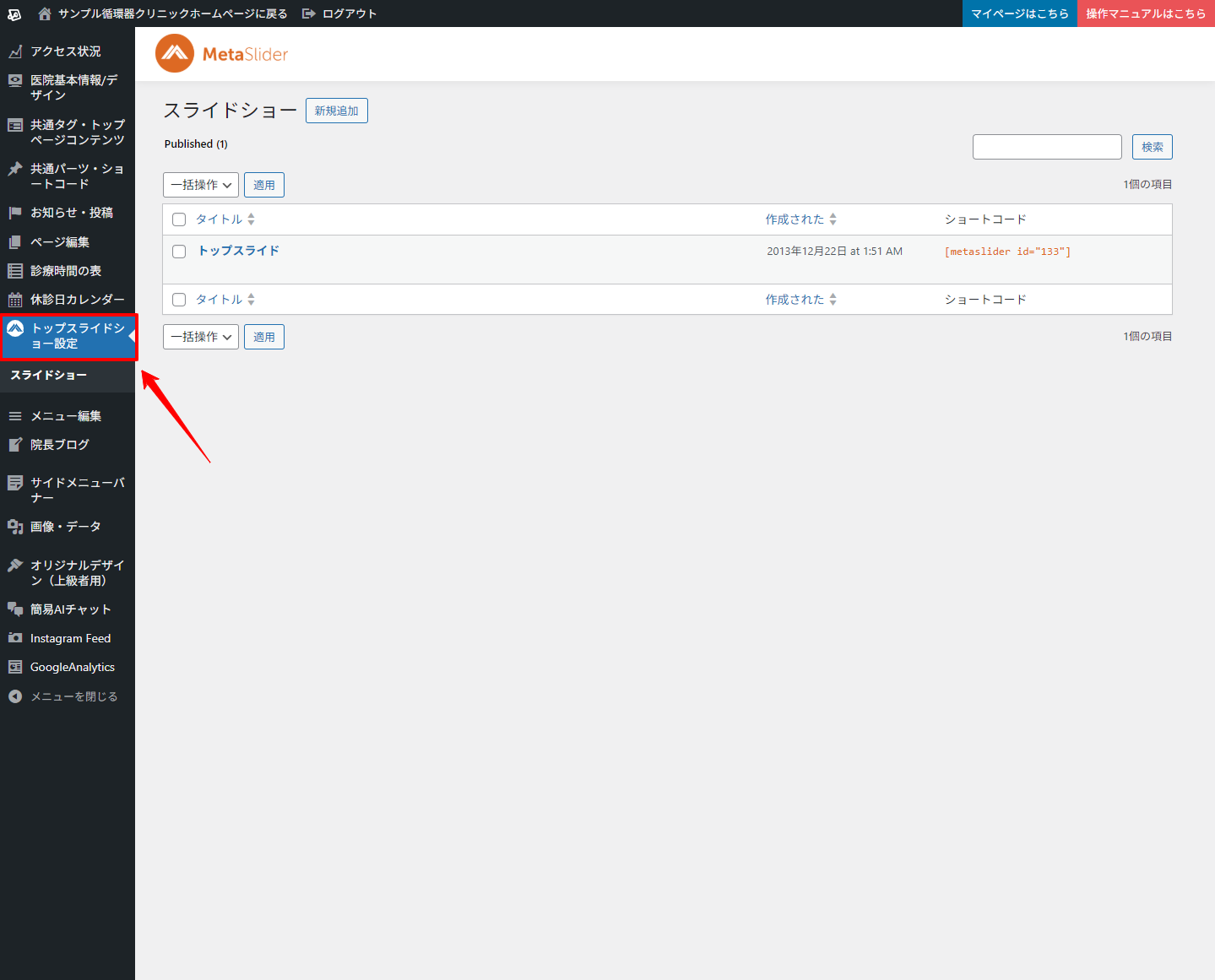
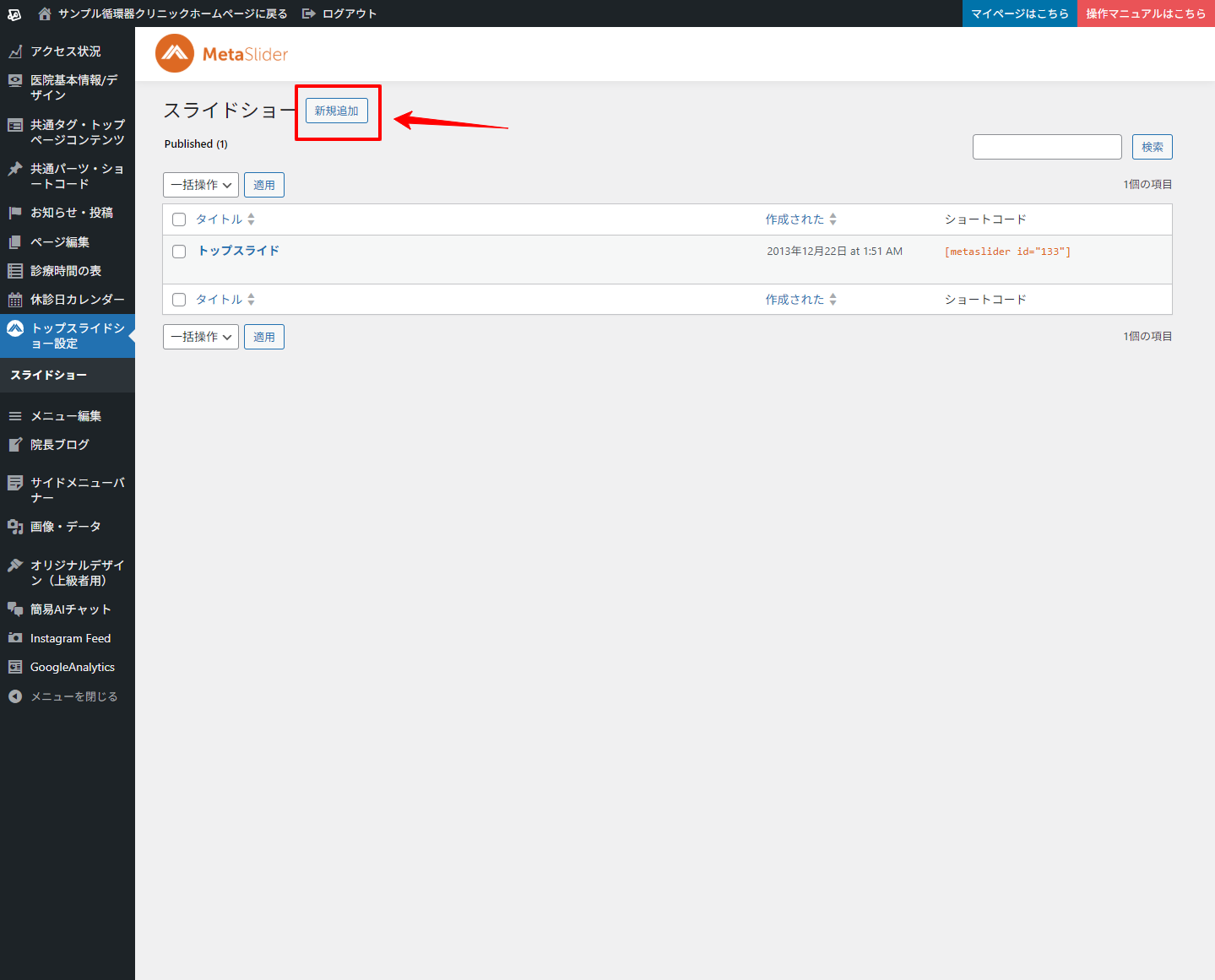
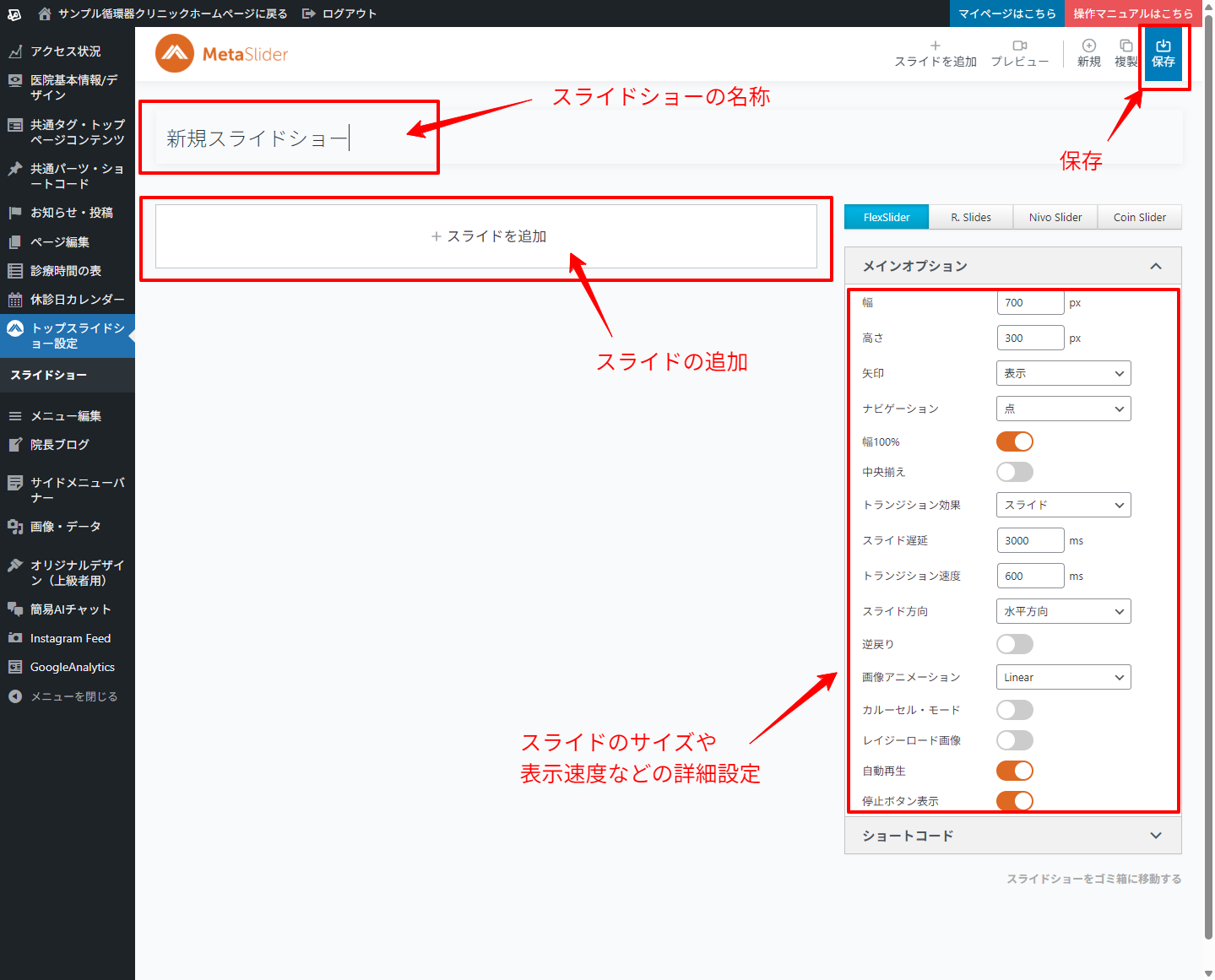
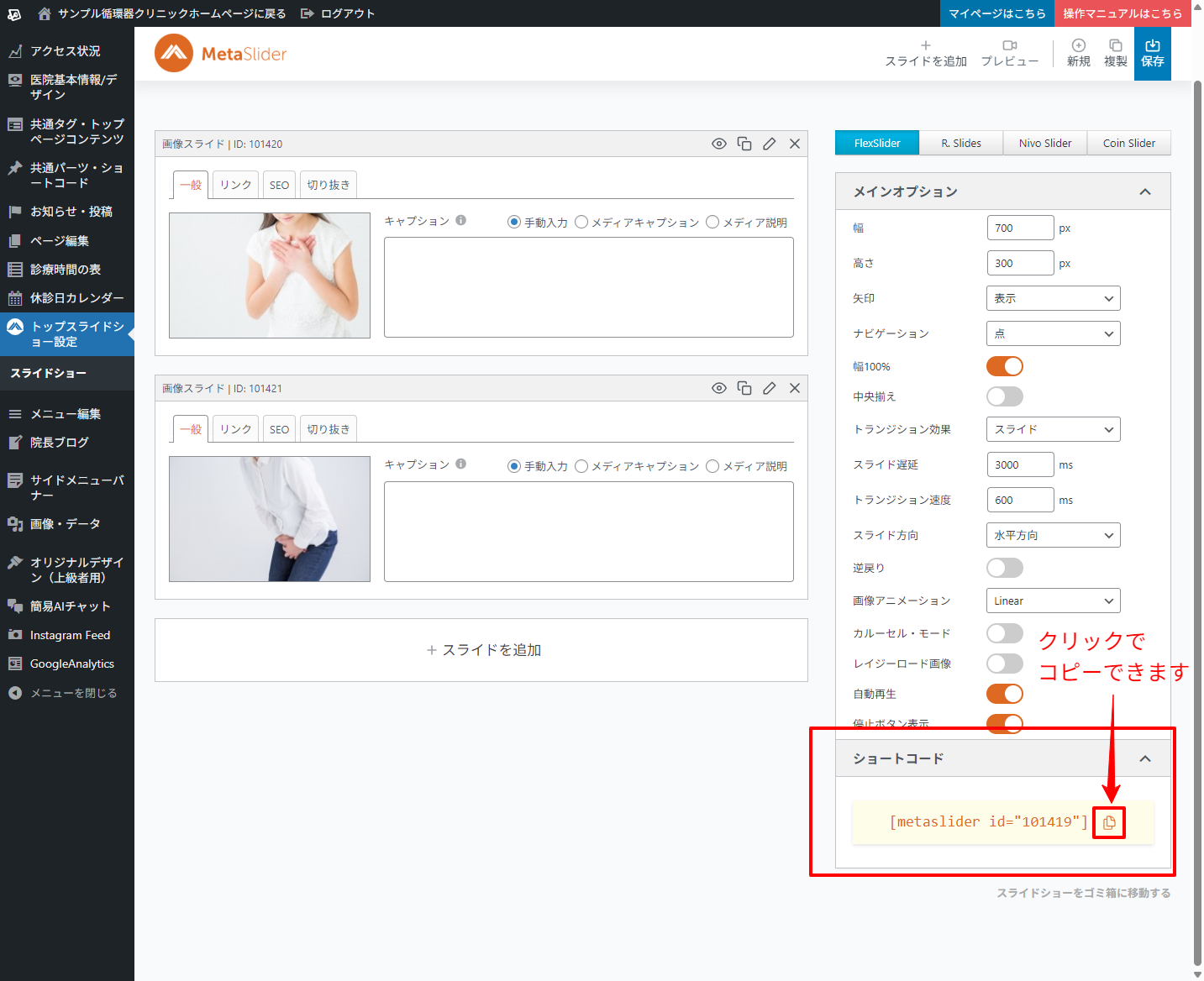
ページ内にスライドショーを追加する Home » 画像・動画・PDF » ページ内にスライドショーを追加する 1.編集管理画面の左メニュー「トップスライドショー設定」をクリックします。 2.「新規追加」をクリックします。 3.スライドの名称を入れ、写真を追加し、保存をクリックします。 4.右下部にあるショートコードを開き、[metaslider id=”◎◎◎”](◎は数字)をコピーしていただき、スライドショーを張りたいページの当該個所にこのコードを貼り付けます。 関連記事トップページのスライドショーを編集するスライドショーの速度の設定スライドショーにリンクを設定したいスライドショーの画像が切れないように掲載したいスライドショーの特定の画像を非表示にする
1.編集管理画面の左メニュー「トップスライドショー設定」をクリックします。 2.「新規追加」をクリックします。 3.スライドの名称を入れ、写真を追加し、保存をクリックします。 4.右下部にあるショートコードを開き、[metaslider id=”◎◎◎”](◎は数字)をコピーしていただき、スライドショーを張りたいページの当該個所にこのコードを貼り付けます。 関連記事トップページのスライドショーを編集するスライドショーの速度の設定スライドショーにリンクを設定したいスライドショーの画像が切れないように掲載したいスライドショーの特定の画像を非表示にする
最近のコメント