アイコンと説明文を並べたリンクカードの使い方をご紹介します。
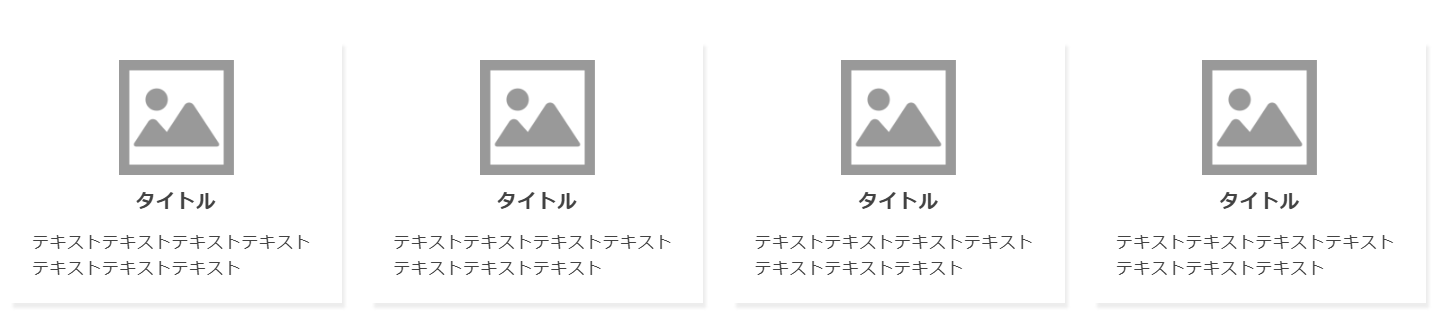
掲載方法
- 掲載したいページの編集に入ります。
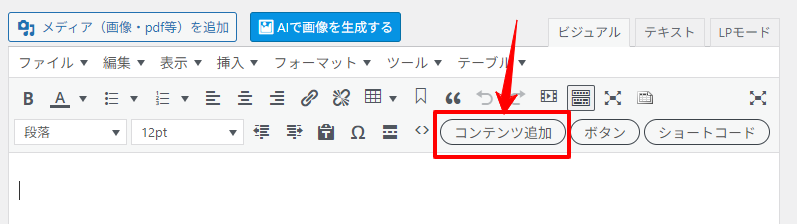
- 編集ページ上部の「コンテンツ追加」ボタンを押します。
- 「アイコン+文章」ボタン
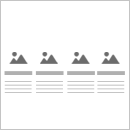 をクリックするとパーツが入ります。
編集方法
アイコン画像の変更方法
1.変更したいアイコン画像をクリックして出てきた鉛筆マークをクリックします。
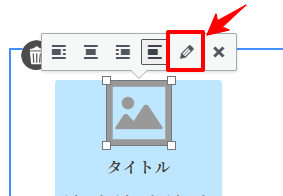
2.画像下の「置換」をクリックします。
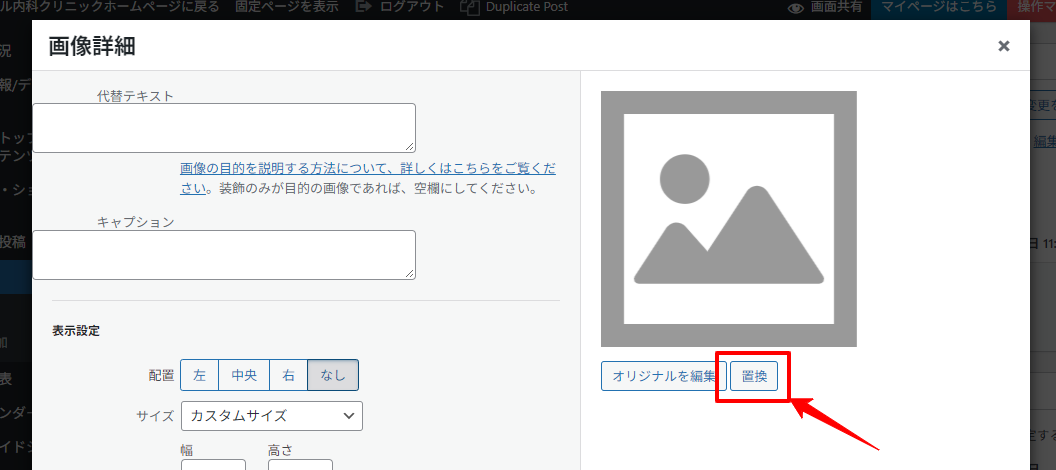
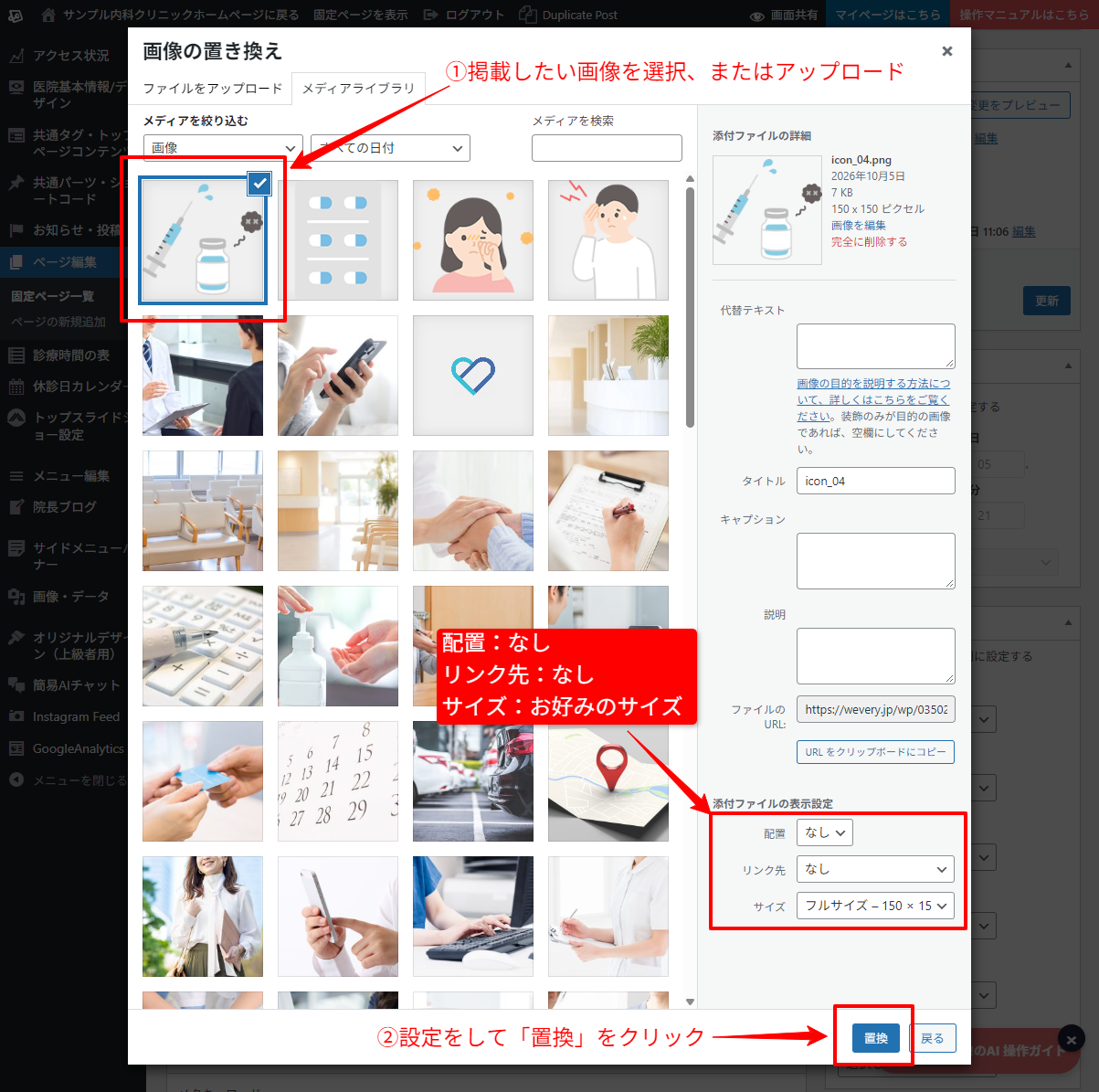
3.掲載画像を選択またはアップロードし、表示設定を行い「置換」をクリックします。
文章の変更方法
変更したい文章の部分をクリックすると、その場で直接編集できます。
リンクの変更方法
リンク先を変更する場合は、カード内をクリックしてから上部メニューの をクリックします。開いたウィンドウの「URLをペーストするか入力して検索」の箇所にリンク先のURLをペースト、またはページタイトルで検索して、青色の矢印(適用)ボタンをクリックします。
最近のコメント