ホームページ内に任意のGoogleマップを表示したい場合は、Googleマップから「埋め込み用のHTML」をコピーして、表示させたいページの編集画面に貼り付けます。
医院の場所を示すGoogleマップは、こちらの方法でホームページに埋め込むことができます。
Googleマップで表示したい場所を検索する
まず、パソコンでGoogleマップを開き、ホームページに掲載したい医院名や住所を検索します。
操作方法
- Googleマップを開きます。
- 検索欄に医院名や住所を入力します。
- 表示したい場所が正しく表示されていることを確認します。
Googleマップの埋め込みコードを取得する
表示したい場所が確認できたら、Googleマップの「共有」から埋め込み用のHTMLを取得します。
操作方法
- Googleマップに表示されている「共有」をクリックします。
- 「地図を埋め込む」をクリックします。
- 表示されている地図を確認します。
- 「HTMLをコピー」をクリックします。
これでGoogleマップをホームページに表示するためのコードがコピーされます。
編集画面の「テキストタブ」でGoogleマップを貼り付ける
次に、編集画面の「テキストタブ」を開き、Googleマップを表示したい場所にコピーしたHTMLを貼り付けます。「更新」をクリックします。
矢印の先「テキスト」をクリックするとテキストタブを開くことができます。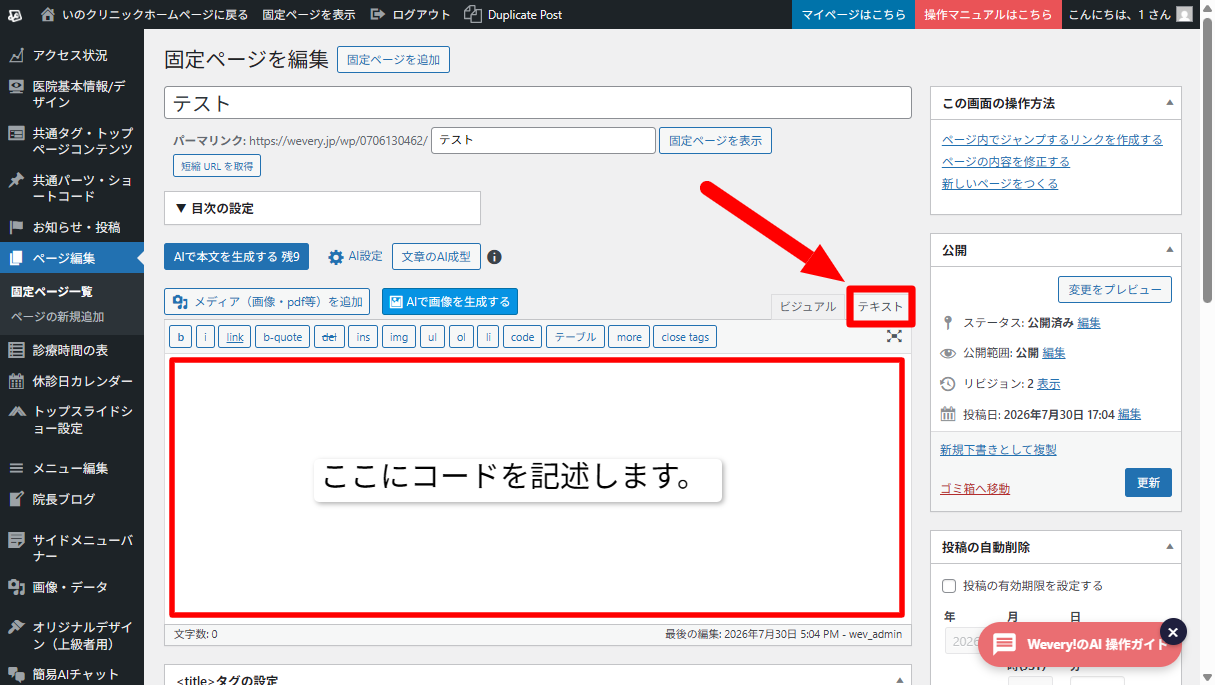
Googleマップが表示されているか確認する
ページを更新した後は、実際のホームページを開いてGoogleマップが正しく表示されているか確認してください。
あわせて、地図上に表示されている医院名や場所が正しいかもご確認ください。
地図の大きさを変更したい場合
Googleマップの埋め込み画面では、地図の大きさを選択することができます。
特に指定がない場合は、標準のサイズを使用して問題ありません。
ホームページの横幅に合わせて調整が必要な場合は、埋め込みコード内のサイズを変更する必要があります。
ご注意ください
- GoogleマップのURLだけを貼り付けても、地図として表示されない場合があります。
- 必ず「地図を埋め込む」→「HTMLをコピー」から取得したコードをご使用ください。
- 医院名や住所が正しい場所を示しているか、公開前に必ずご確認ください。
- 埋め込み用HTMLの内容は、必要がない限り変更しないことをおすすめします。
最近のコメント